Windows XP Windows 7 Windows 2003 Windows Vista Windows 綜合教學 Linux 系統教學
Windows 10 Windows 8 Windows 2008 Windows NT Windows Server 電腦軟體教學
您现在的位置: Windows教程網 >> Windows教程 >  >> Windows 綜合教學 >> 關於 Windows

安裝 Windows 8.1 遇到 MBR/GPT 分區表錯誤解決實錄:UltraISO 製作 UEFI 啟動 U 盤完整教程

編輯:關於 Windows

從 Win7 升級安裝 Win8.1 64 位元英文版,若直接在系統內執行 setup.exe 會形成雙系統無法移除舊系統。正確做法:製作 UEFI 啟動 U 盤全新安裝。過程中遇到經典錯誤 Windows cannot be installed to this disk. The selected disk has an MBR partition table. On EFI systems, Windows can only be installed to GPT disks. 以下為完整解決實錄。
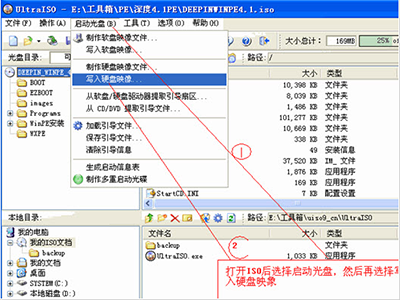
1. UltraISO 製作 UEFI 啟動 U 盤

  • 插入 U 盤(建議 8GB+),預先格式化為 FAT32。
  • UltraISO 開啟 Win8.1 ISO → 「啟動光碟」 → 「寫入硬碟映像」 → 寫入模式選「USB-HDD+」或「USB-ZIP+」 → 確定寫入。

2. BIOS 設定 UEFI 優先啟動

進入 BIOS,Boot 順序將 U 盤設為第一優先(顯示 UEFI: 驅動器名稱)。存檔重啟。

3. 解決 MBR/GPT 安裝阻擋

錯誤原因:UEFI 模式啟動安裝程式,強制要求目標磁碟為 GPT 分區表,但現有磁碟為 MBR。解決方案二選一:

  • 方案 A(推薦,保留資料需備份):安裝介面按 Shift+F10 開啟 CMD,執行 diskpart → list disk → select disk 0 → clean → convert gpt → exit。磁碟轉為 GPT 後重新整理安裝介面即可選擇分區安裝。(clean 會清空全盤資料)
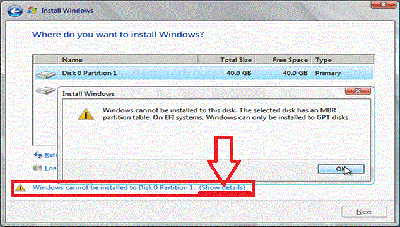
  • 方案 B:BIOS 將啟動模式從 UEFI 改為 Legacy/CSM,U 盤以 Legacy 模式啟動,即可安裝到 MBR 磁碟(但失去 UEFI 安全啟動、快速啟動等優勢)。

本文記錄真實安裝踩坑過程,為同樣從 Win7 遷移 Win8.1 的用戶提供參考。關鍵點:UEFI 安裝必須 GPT,Legacy 安裝支援 MBR,二擇一不可混用。

Copyright © Windows教程網 All Rights Reserved