Windows XP Windows 7 Windows 2003 Windows Vista Windows 綜合教學 Linux 系統教學
Windows 10 Windows 8 Windows 2008 Windows NT Windows Server 電腦軟體教學
您现在的位置: Windows教程網 >> Windows教程 >  >> Windows 綜合教學 >> 關於 Windows

Win10 內建截圖工具如何設定延遲截圖?最長 5 秒倒數

編輯:關於 Windows

Win10 「截圖工具」支援延遲截圖,適合捕捉選單、工具提示等需預備時間的畫面:

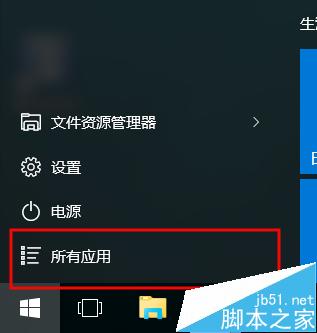
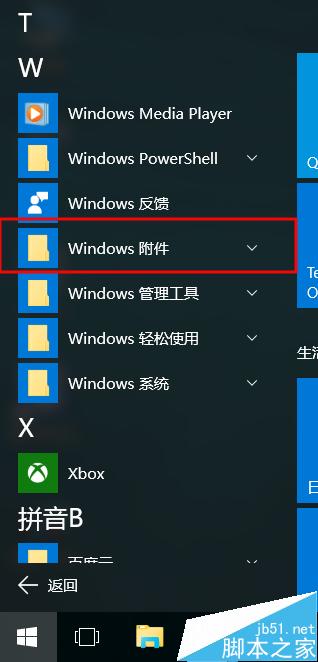
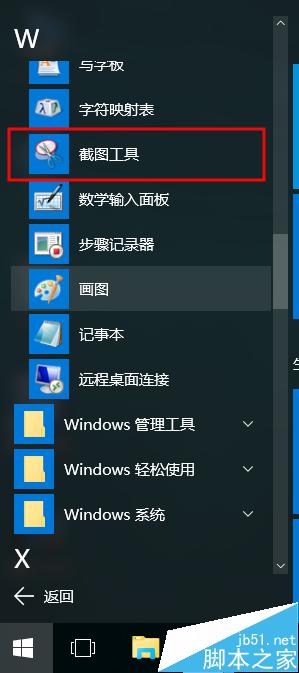
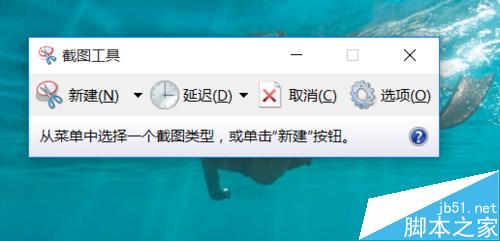
  1. 開始 →「所有應用程式」→「Windows 附屬應用程式」→「截圖工具」。
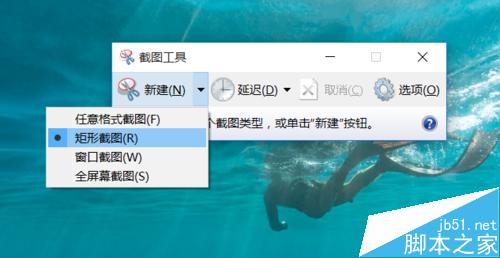
  2. 點選「新增」旁的小三角 → 選擇截圖模式(矩形/視窗/全螢幕/自由形式)。
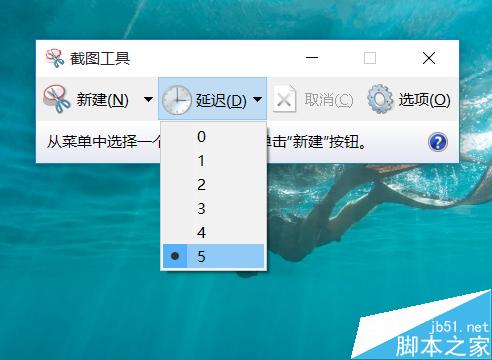
  3. 點選「延遲」下拉選單 → 選擇 1-5 秒倒數。
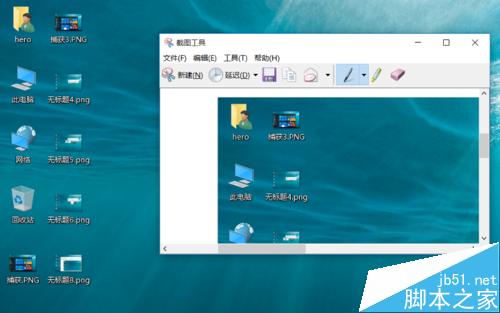
  4. 點選「新增」→ 倒數期間準備畫面(如展開選單)→ 時間到自動截圖並載入工具視窗。
  5. 標註、儲存或複製完成。

開始選單所有應用程式

Windows附屬應用程式

截圖工具入口

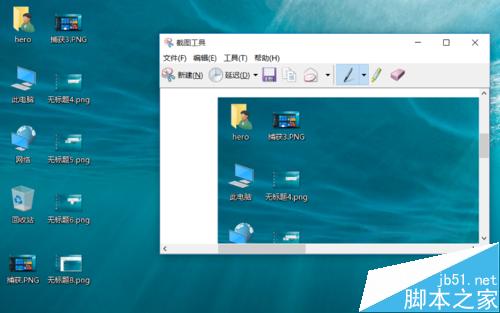
截圖工具介面

截圖工具主視窗

選擇截圖模式

設定延遲秒數

延遲截圖示範

相關推薦

  • Win10 截圖工具在哪裡?截圖快速鍵設定使用教學
  • Win10 螢幕截圖成功後去哪找?修改截圖儲存位置詳細教學
Copyright © Windows教程網 All Rights Reserved