Windows XP Windows 7 Windows 2003 Windows Vista Windows 綜合教學 Linux 系統教學
Windows 10 Windows 8 Windows 2008 Windows NT Windows Server 電腦軟體教學
您现在的位置: Windows教程網 >> Windows教程 >  >> Windows 綜合教學 >> 關於 Windows

Win10 任務管理員顯示磁碟 100% 怎麼辦?優化 Superfetch 與登錄檔緩解卡頓

編輯:關於 Windows

許多從 Win7/Win8 升級 Win10 的用戶遇到系統卡頓,打開任務管理員發現磁碟使用率長期 100%。本文提供停用 Superfetch 服務與修改登錄檔預讀參數兩種優化方案,有效緩解磁碟高負載問題。

方法一:停用 Superfetch 服務(立竿見影)

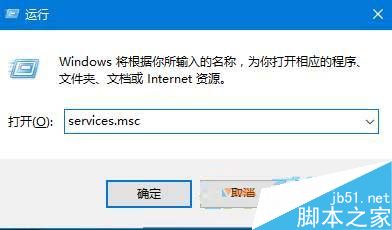
  1. 按 Win+R 開啟「執行」,輸入 services.msc 開啟服務管理員。

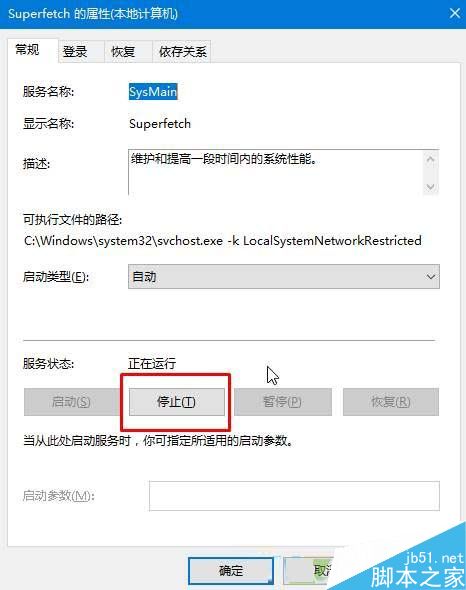
  2. 雙擊開啟 Superfetch 服務,點擊「停止」,磁碟 100% 情況通常即刻緩解。

註:停用 Superfetch 可能略微降低系統響應速度,建議配合方法二優化。

方法二:修改登錄檔預讀參數(治本優化)

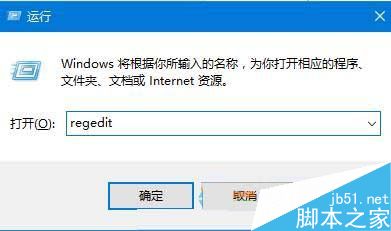
  1. 按 Win+R 輸入 regedit 開啟登錄檔編輯器。

  2. 依序展開路徑:
    HKEY_LOCAL_MACHINE\SYSTEM\ControlSet001\Control\Session Manager\Memory Management\PrefetchParameters
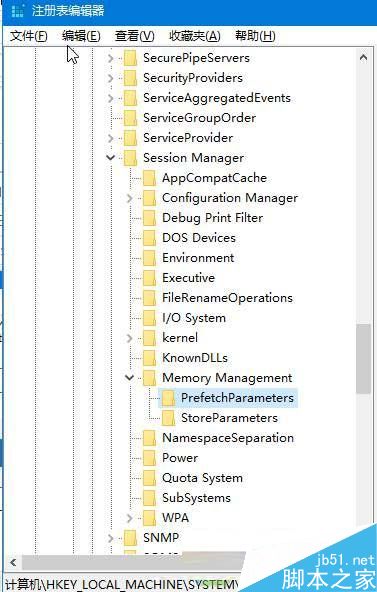
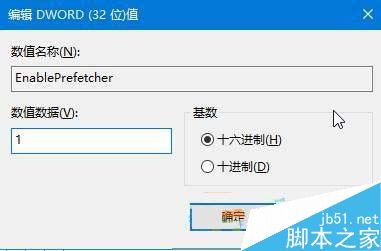
  3. 在右側雙擊 EnablePrefetcher,將數值資料修改為 1(僅預讀應用程式,不預讀開機檔案)。

重啟電腦後生效。此設定可平衡效能與磁碟負載。長遠來看,升級 SSD 固態硬碟才是徹底解決 Win10 磁碟 100% 卡頓的最佳方案。

Copyright © Windows教程網 All Rights Reserved