Windows XP Windows 7 Windows 2003 Windows Vista Windows 綜合教學 Linux 系統教學
Windows 10 Windows 8 Windows 2008 Windows NT Windows Server 電腦軟體教學
您现在的位置: Windows教程網 >> Windows教程 >  >> Windows 綜合教學 >> 關於 Windows

如何使用 USB 隨身碟安裝 Windows 10 系統?完整步驟圖文教學

編輯:關於 Windows

想要重灌或全新安裝 Windows 10,使用 USB 隨身碟製作開機磁碟是最常見、也最方便的方法。本教學將詳細示範從下載 ISO 檔案到製作開機隨身碟的完整流程,讓您輕鬆完成安裝準備。

準備工作

  • 一支容量至少 8GB 的 USB 隨身碟(資料會被清空,請先備份)
  • Windows 10 官方 ISO 映像檔
  • UltraISO 軟碟通軟體(或其他開機磁碟製作工具)

詳細製作步驟

  1. 下載 Windows 10 ISO 檔: 前往微軟官網下載最新的 Windows 10 映像檔(建議選擇 64 位元版本)。
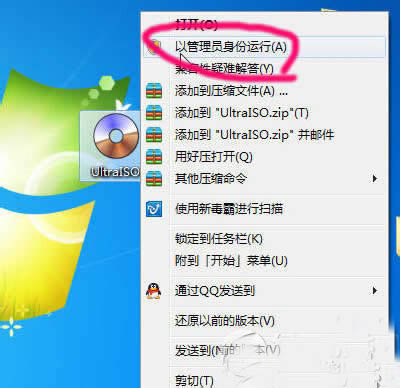
  2. 以系統管理員身分執行 UltraISO: 在 Windows 7 以上系統中,右鍵點選 UltraISO 圖示,選擇「以系統管理員身分執行」,確保具備寫入權限。
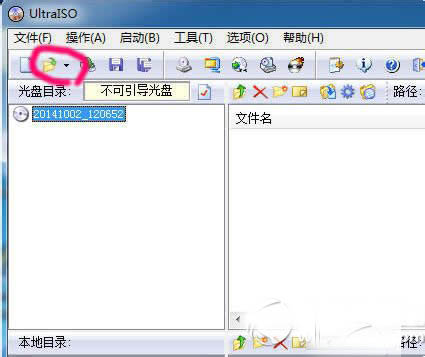
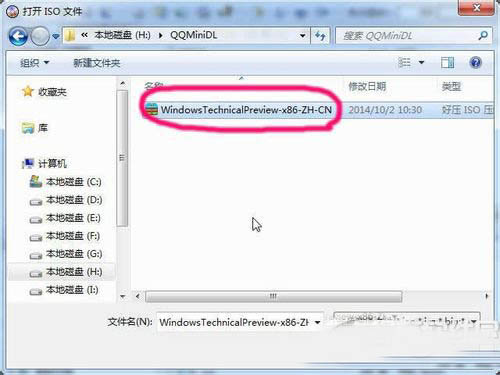
  3. 開啟 ISO 檔案: 在 UltraISO 介面中點選「檔案」>「開啟」,選擇剛下載的 Windows 10 ISO 檔。
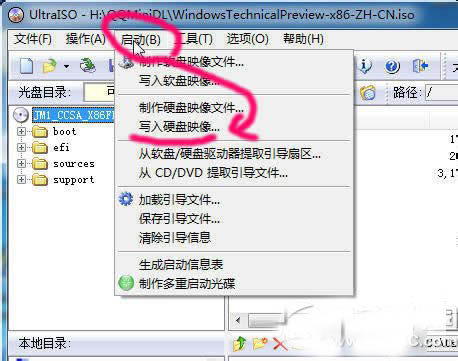
  4. 寫入硬碟映像: 點選選單列的「啟動」>「寫入硬碟映像...」。
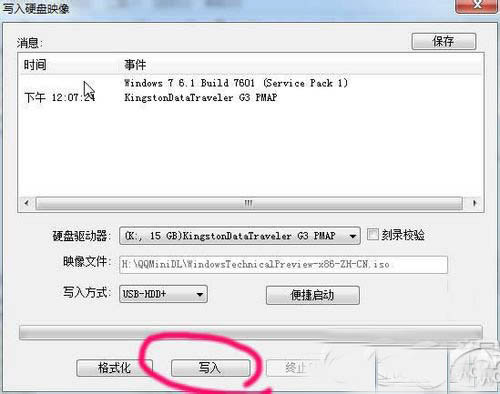
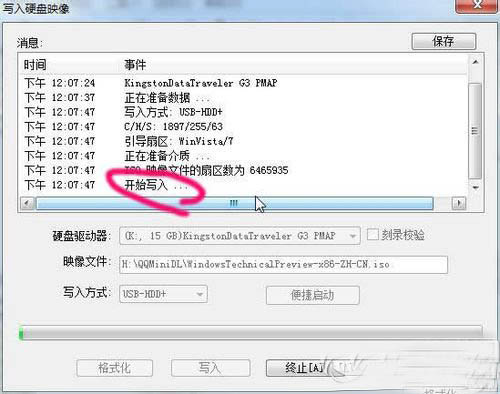
  5. 設定寫入參數: 彈出視窗中,硬碟磁碟機選擇您的 USB 隨身碟(務必確認無誤),寫入方式建議選「USB-HDD+」,點選「寫入」。
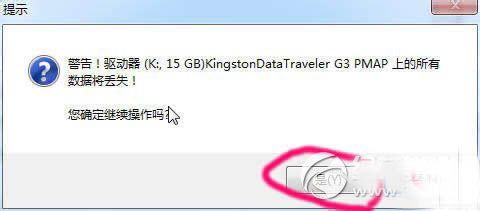
  6. 確認格式化: 系統會提示格式化 USB 隨身碟,點選「是」繼續(這將清除隨身碟所有資料)。
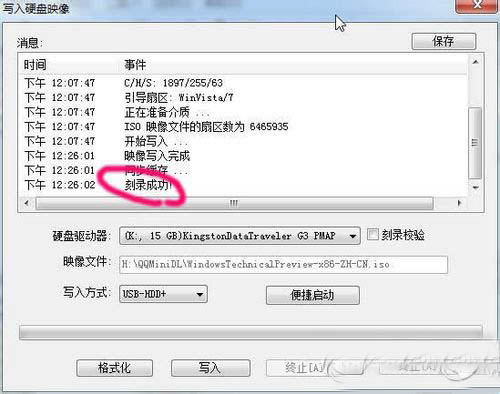
  7. 等待寫入完成: 進度條跑完顯示「燒錄成功」即表示製作完成,通常耗時幾分鐘至十幾分鐘,視隨身碟速度而定。

後續安裝

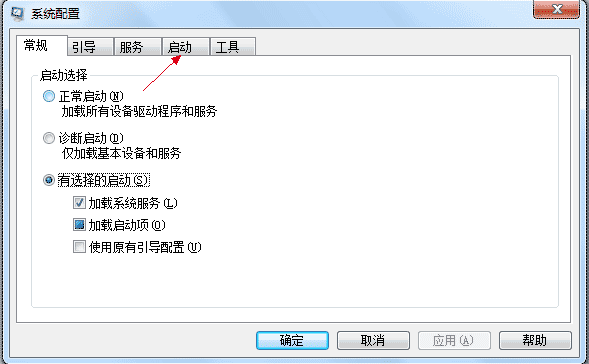
製作完成後,將 USB 隨身碟插入目標電腦,開機時進入 BIOS 或啟動選單(通常按 F12、F2、Del 等鍵),設定從 USB 裝置啟動,即可進入 Windows 10 安裝程式,依畫面指示操作即可。
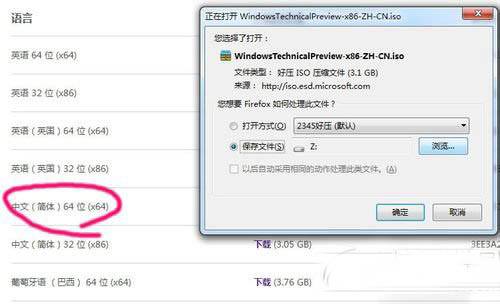
下載 Windows 10 ISO
以管理員身分執行 UltraISO
開啟 ISO 檔案
選擇 ISO 檔
寫入硬碟映像選單
開始寫入
格式化確認
寫入進度
寫入完成

Copyright © Windows教程網 All Rights Reserved