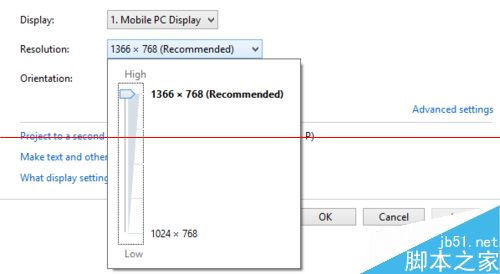
覆蓋安裝 Windows 10 後常遇到螢幕解析度鎖定在較低值(如 1366x768 螢幕僅顯示 1024x768),且「螢幕解析度」設定頁面的下拉選單呈灰色不可選。根因通常是顯示卡驅動程式未正確載入或為通用驅動。由於預覽版初期第三方驅動工具(如驅動精靈)支援度有限,最直接有效的方案是透過 Windows Update 安裝微軟驗證過的顯卡驅動。
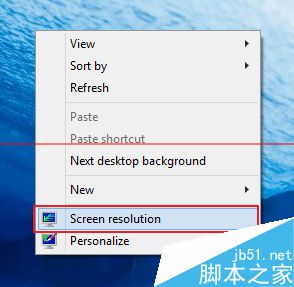
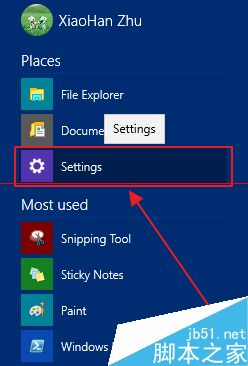
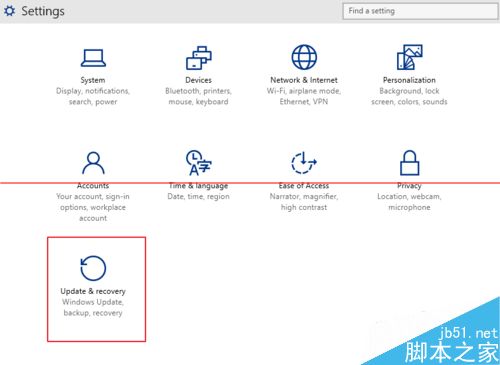
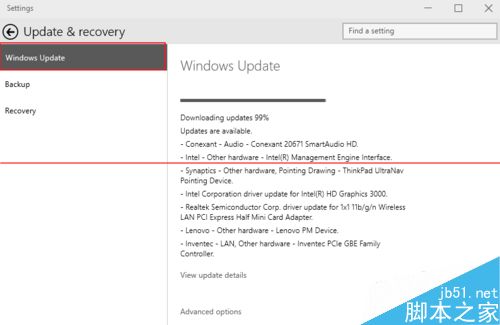
預覽版系統建議保持 Windows Update 開啟,微軟會持續推送驅動與相容性修正,多數解析度問題可透過更新自動修復。
Windows XP 系統建立 L2TP VPN 連線完整圖文教學
Win10 筆電連外接螢幕無畫面?兩招切換顯示模式:Fn+F10 或 Win+P 搞定
Win10 安裝舊版軟體提示「無法執行暫存目錄檔案 Error 5」?以管理員身分執行或相容模式雙管齊下
Win10 設定彩色標題列:複製 aero 主題、重命名 .msstyles、修改 .theme 路徑、微調 CaptionHeight/ScrollWidth 完整教學
【影片上手】Win10 Mobile 中國專供 App:Nearby Numbers 生活黃頁