Windows XP 雖已停止支援,但仍有特定環境在使用。若發現系統時間與網路時間不同步,甚至「時區」分頁消失,通常源於以下三類核心問題。本文提供分級修復方案,從硬體到服務再到註冊表逐層排查。
| 現象 | 可能原因 | 對應方案 |
|---|---|---|
| 開機時間歸零/亂碼 | CMOS 電池耗盡 | 更換主機板 CR2032 鈕扣電池 |
| 同步報錯「RPC 伺服器不可用」 | Windows Time 服務停用 | 啟用服務並設為自動 |
| 同步報錯「time.windows.com 失敗」 | 防火牆攔截/時標伺服器異常 | 暫停防火牆/更換 NTP 伺服器 |
關機斷電,打開機殼,更換主機板上的 CR2032 電池(成本約 10-20 元)。若換電池後問題解決,無需繼續後續步驟。
services.msc 開啟服務管理單元。time.windows.com、time.nist.gov、pool.ntp.org、cn.pool.ntp.org(國內較快)。regedit 開啟登錄編輯器。HKEY_LOCAL_MACHINE\SOFTWARE\Microsoft\Windows\CurrentVersion\DateTime\Servers10),數值資料填入 NTP 網址(如 time.stdtime.gov.tw、ntp.aliyun.com)。(預設) 值為剛建立的數字(如 10),即設為預設伺服器。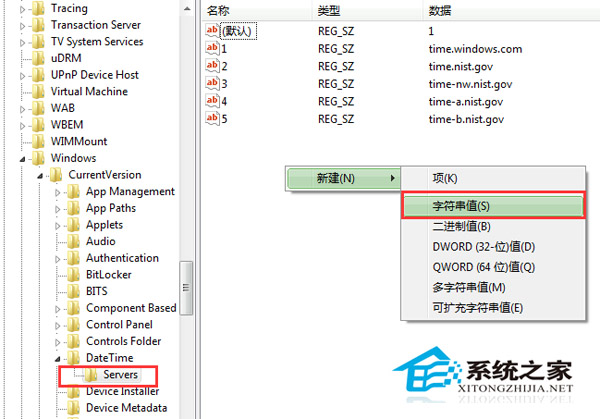
建議:XP 系統建議遷移至支援中作業系統(Win10/11 或 Linux),以獲得安全更新與現代協定支援。若必須維持 XP,請斷網隔離使用,並定期手動校時。