Win7 任務列右側通知區域預設會顯示所有背景程式圖示,導致列寬不足、視覺雜亂。其實系統內建「隱藏圖示」三角按鈕(向上箭頭),可將非關鍵圖示收納其中。啟用方法極簡單,無需第三方工具。
操作步驟
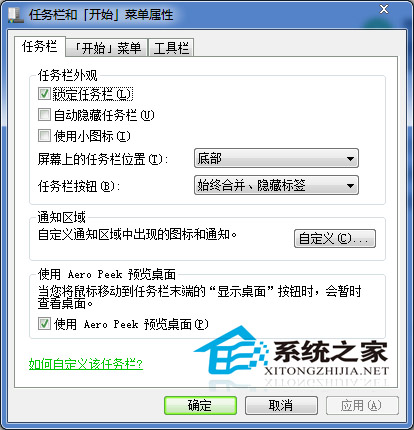
- 任務列空白處右鍵 → 「內容」,或「開始」右鍵 → 「內容」 → 切換到 「任務列」 索引標籤。
- 在「通知區域」區塊點擊 「自訂」 按鈕。
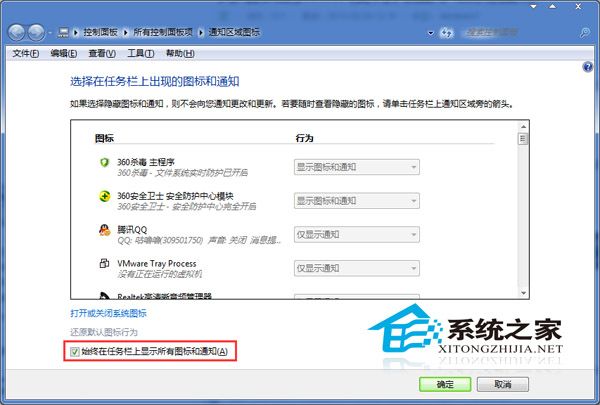
- 在彈出的「選取出現在任務列上的圖示和通知」視窗,勾選或取消勾選最下方的 「始終在任務列上顯示所有圖示和通知」:
- 勾選 = 關閉三角按鈕,所有圖示強制顯示(預設行為)。
- 取消勾選 = 啟用三角按鈕,系統自動將不常用圖示摺疊進隱藏區。
進階管理:自訂個別程式行為
在同一個「自訂」視窗中,針對清單內每個程式可單獨設定三種模式:
- 顯示圖示和通知:永遠顯示在任務列(適合音量、網路、防毒等高頻項目)。
- 僅顯示通知:平時隱藏,有通知時暫時顯示。
- 隱藏圖示和通知:完全摺疊進三角按鈕(適合雲端同步、驅動程式等低頻項目)。
設定完成後點擊「確定」套用。三角按鈕將即時出現在通知區域左側,點擊即可展開/摺疊隱藏圖示。