Windows 7 內建防火牆提供三大核心功能:依網路環境自訂規則、程式個別允許/封鎖、一鍵還原預設。本文詳細說明各功能操作與開啟流程。
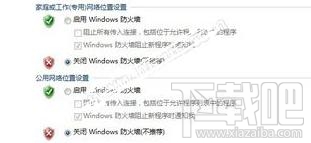
針對「家庭/公司(私人)」與「公用(咖啡廳/機場)」網路分別設定:
左側 「允許程式或功能通過 Windows 防火牆」 > 「變更設定」> 勾選特定程式對應網路類型。若清單無目標程式,點「允許其他程式」>「瀏覽」新增。
左側 「還原預設值」 > 確認,可將所有自訂規則清除,恢復出廠狀態,解決因誤設導致無法上網等問題。
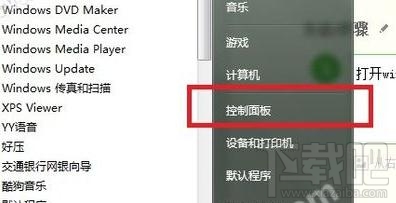

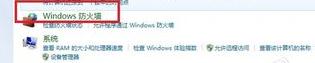
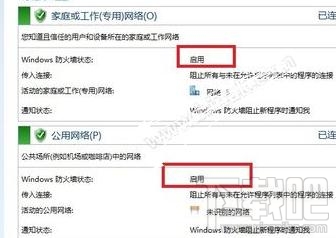
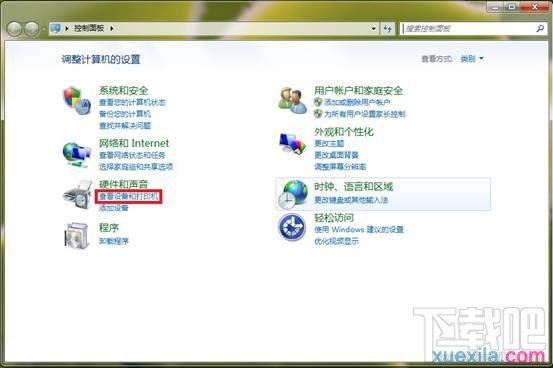
輸入 wf.msc 開啟「進階安全性 Windows 防火牆」,可建立輸入/輸出規則、連線安全性規則、監視連線狀態,適合企業級管控。
Win8搜尋不到Wi-Fi訊號?一鍵開啟無線裝置開關與WLAN服務排查
Win10 如何查看電腦詳細配置?DirectX 診斷工具 (dxdiag) 一鍵查詢系統、顯卡、音效、輸入裝置資訊
Win10 進階威脅防護 (ATP) 功能介紹:偵測、調查、回擊駭客攻擊
Win10 預覽版用戶可免費升級正式版 (RTM) 並保持啟用狀態
Windows 10 開機引導記錄損壞怎麼辦?BCD 重建與 MBR 修復完整指令教學
倒數 69 天!Win10 正式版 7 月 22 日完成,俄羅斯大神 WZor 確認
全新 Windows 10 預覽版本週推送,預計為 Build 10164,含 Groove Music 與電影電視應用更新