透過標準 TCP/IP 連接埠與 LPR 協定,Windows 7 可連接網路列印伺服器實現共享列印。以下為完整圖文設定步驟。
前置條件
- 已知列印伺服器 IP 位址(如 192.168.1.100)。
- 列印伺服器支援 LPR 協定,佇列名稱通常為
lp1。
- 列印機驅動程式安裝檔(光碟或官網下載)。
設定步驟
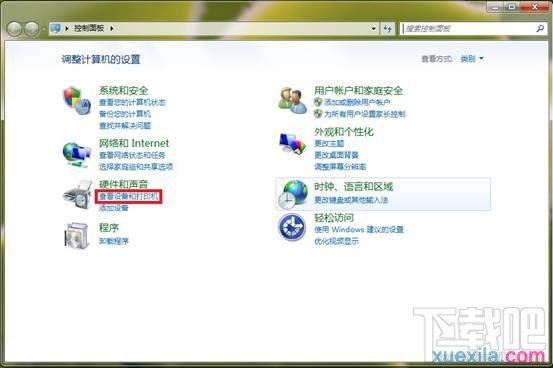
- 控制台 > 「硬體和音效」 > 「裝置和印表機」。
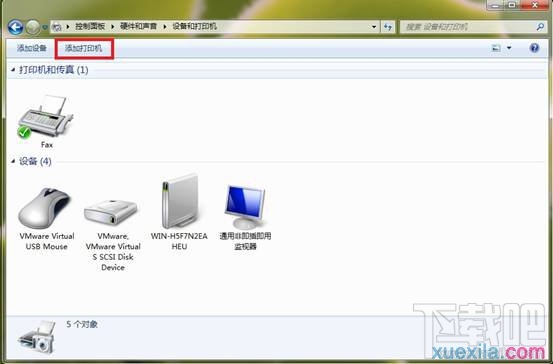
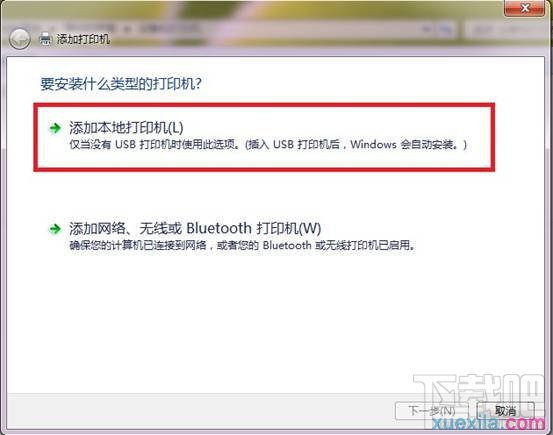
- 點擊 「新增印表機」 > 選擇 「新增本機印表機」。
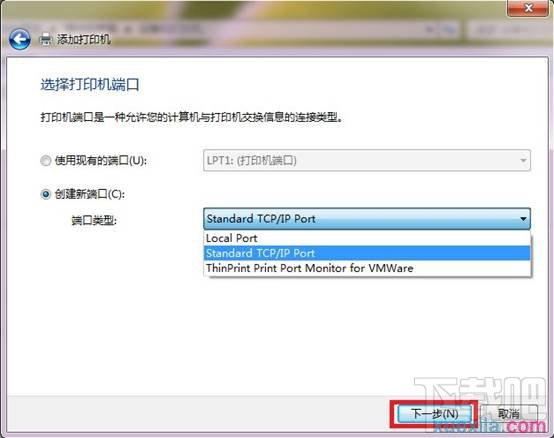
- 選擇 「建立新連接埠」 > 類型選 「Standard TCP/IP Port」 > 下一步。
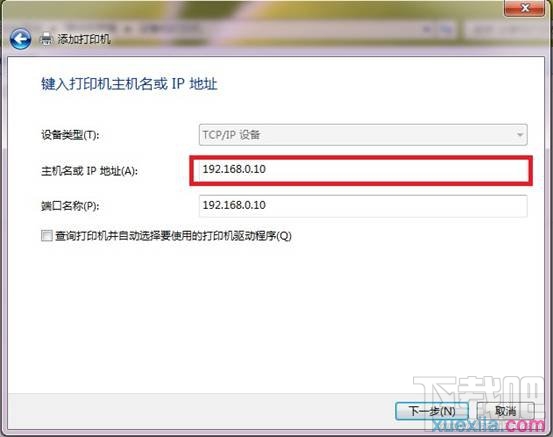
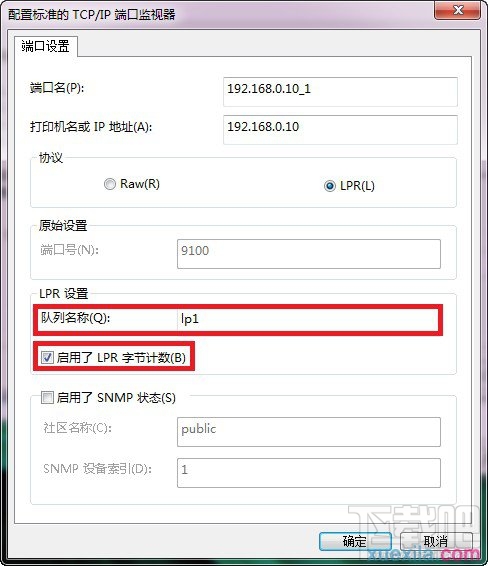
- 輸入列印伺服器 IP 位址 > 下一步(系統自動偵測連接埠)。
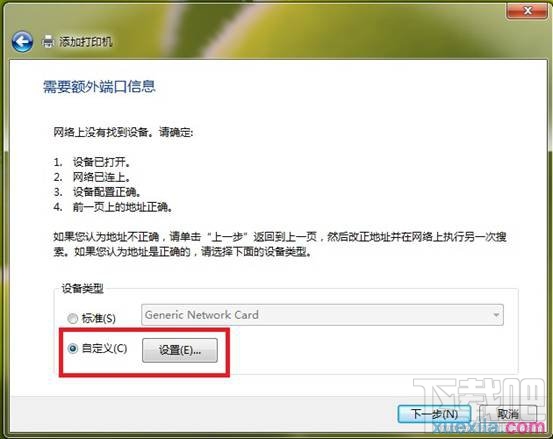
- 裝置類型選 「自訂」 > 點擊 「設定」:
- 協定:LPR
- 佇列名稱:lp1
- 勾選 「啟用 LPR 位元組計數」
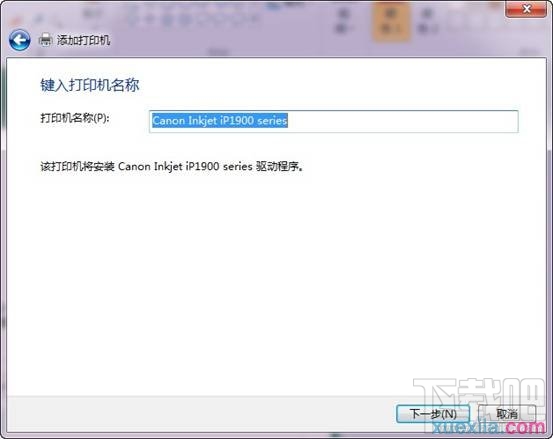
- 安裝列印機驅動程式:
- 若清單有對應型號直接選擇。
- 無則選「從磁碟安裝」指向驅動程式 .inf 檔。
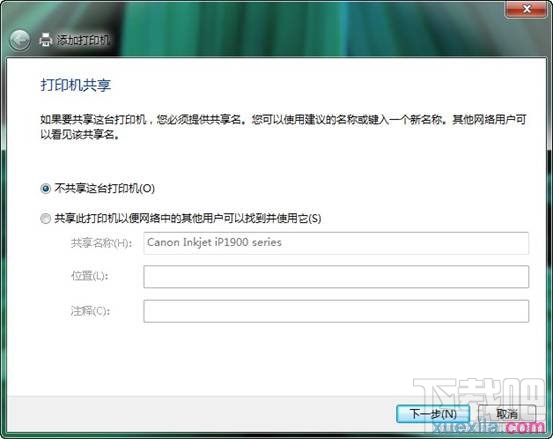
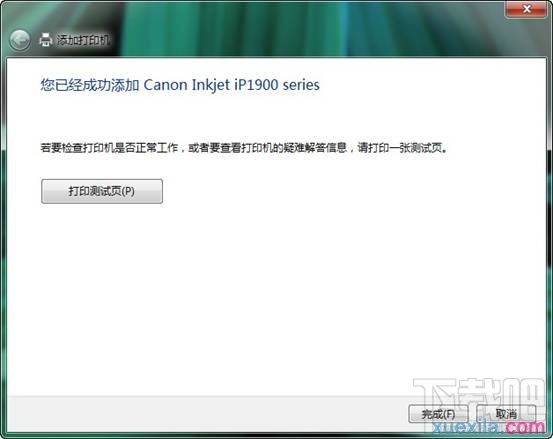
- 完成精靈,印表機即可使用。
常見問題
- 無法列印: 確認防火牆允許「檔案和印表機共享」,或暫時關閉防火牆測試。
- 佇列名稱錯誤: 請洽列印伺服器廠商確認正確佇列名(常見:lp1, lp2, print, queue1)。
- 驅動不相容: 必須下載對應 Windows 7 版本(32/64 位元)驅動。