Windows XP Windows 7 Windows 2003 Windows Vista Windows 綜合教學 Linux 系統教學
Windows 10 Windows 8 Windows 2008 Windows NT Windows Server 電腦軟體教學
您现在的位置: Windows教程網 >> Windows教程 >  >> Windows 綜合教學 >> 關於 Windows

Win8 應用商店搜尋與安裝應用程式完整教學:鍵盤捷徑與分類瀏覽技巧

編輯:關於 Windows

Windows 8 引入全新的「Windows 應用商店」(現稱 Microsoft Store),採用全螢幕現代介面,許多使用者不習慣其搜尋、瀏覽與安裝流程。本文詳細說明鍵盤捷徑搜尋法、分類瀏覽法、應用程式安裝與更新管理全流程,助您快速上手。
方法一:全域搜尋捷徑(最快)

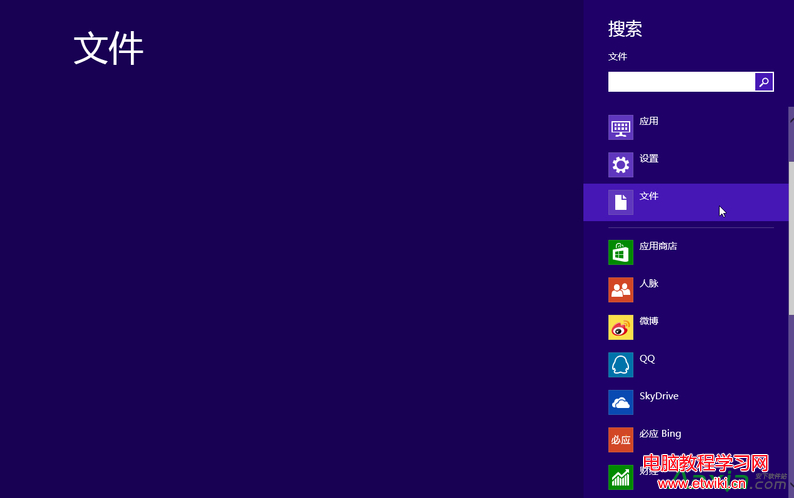
  1. 按 Win + F 開啟「搜尋」魅力列(Charms Bar 搜尋)。
  2. 輸入關鍵字(如「QQ」、「網易雲音樂」、「記事本」)。
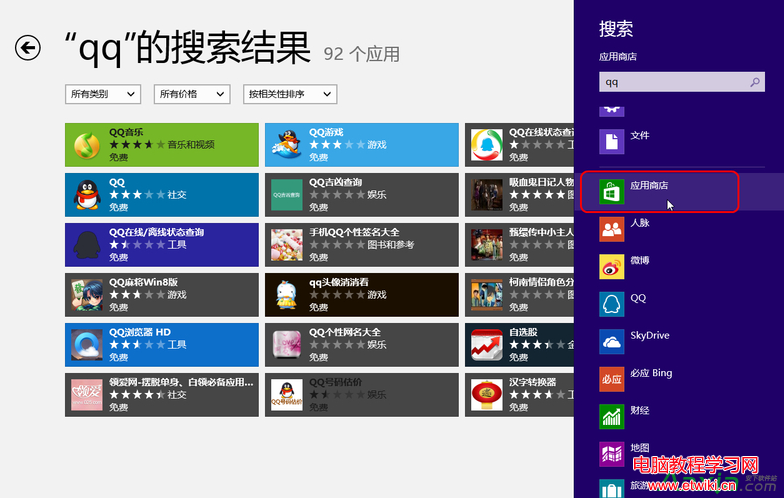
  3. 搜尋結果下方選擇範圍:點選 「應用商店」 圖示(購物袋圖示)。
  4. 應用商店自動開啟並顯示相關應用清單。
  5. 點選目標應用 → 點選「安裝」(免費應用顯示「免費」,已安裝顯示「開啟」)。

Win+F 搜尋介面

搜尋範圍選擇應用商店

方法二:直接在應用商店內搜尋/瀏覽

  1. 開始畫面點選「商店」磚(綠色購物袋圖示)進入應用商店。
  2. 頂端搜尋框輸入關鍵字 → Enter 搜尋。
  3. 或左側/頂端分類標籤瀏覽:「精選」、「類別」(遊戲、社交、生產力、影音等)、「熱門免費」、「新上架」。
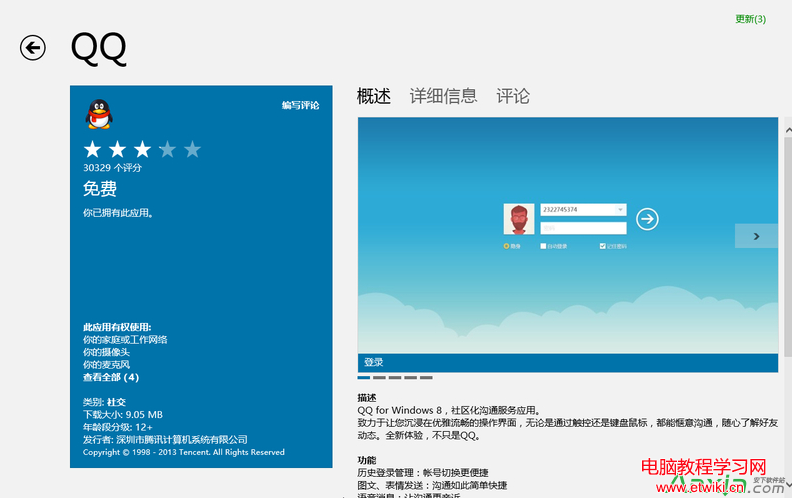
  4. 點選應用進入詳細頁 → 「安裝」。

應用詳細頁

安裝按鈕

進階技巧

  • 跨裝置安裝:使用相同 Microsoft 帳戶登入多台 Win8/10 裝置,在一台安裝的應用,其他裝置商店「我的程式庫」中可直接安裝,無需重複搜尋。
  • 應用更新:商店右上角使用者圖示 → 「下載與更新」→ 「檢查更新」→ 「全部更新」。建議開啟「自動更新應用程式」。
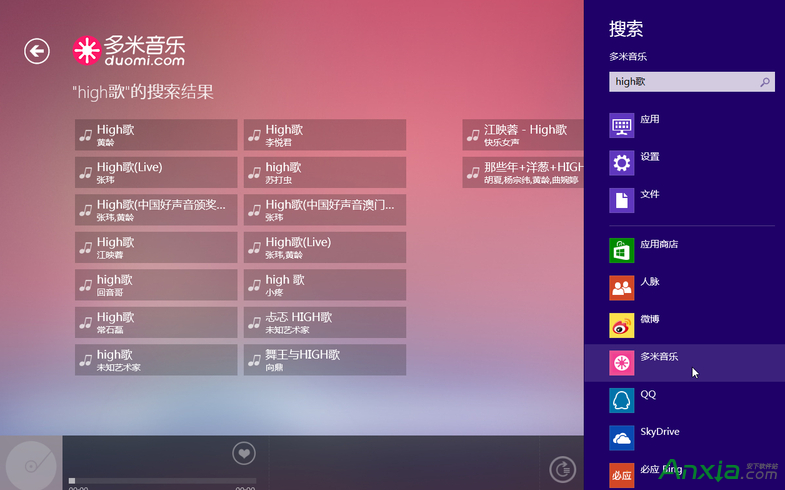
  • 音樂/影片整合搜尋:安裝「網易雲音樂」、「Spotify」等串流應用後,Win+F 搜尋歌名/歌手,結果會直接顯示該應用內容,點擊即播放(需先安裝對應應用)。
  • 離線授權:每台裝置需定期連網驗證授權(約 30 天),長期離線會導致應用無法啟動。

常見問題

  • 商店無法開啟/閃退:管理員 PowerShell 執行 wsreset.exe 重設商店快取;或重新註冊:Get-AppXPackage -AllUsers | Foreach {Add-AppxPackage -DisableDevelopmentMode -Register "$($_.InstallLocation)\AppXManifest.xml"}
  • 下載卡在「等待中」/「正在取得授權」:檢查網路、時間/日期正確、Microsoft 帳戶登入狀態、防火牆/防毒軟體攔截。
  • 找不到特定應用:部分傳統桌面應用(Win32)未上架商店,需前往官網下載安裝檔(.exe/.msi)。

結語

Win8 應用商店雖介面與傳統軟體下載大異其趣,但掌握 Win+F 全域搜尋直達商店、分類瀏覽發現新應用、跨裝置同步安裝等技巧,即可高效管理現代應用。隨著 Windows 10/11 商店持續改進(支援 Win32 封裝、Android 子系統等),商店將成為更核心的軟體獲取管道。

Copyright © Windows教程網 All Rights Reserved