Windows 10 安裝完成後,桌面放置的圖片檔案(JPG、PNG、BMP 等)預設可能不顯示縮圖,只顯示通用圖示,導致無法快速辨識圖片內容。這是因為「檔案總管選項」中啟用了「永遠顯示圖示,不顯示縮圖」選項。本文教您 30 秒關閉此選項恢復圖片縮圖預覽。
現象與原因
- 桌面圖片檔案顯示為白紙/山峰通用圖示,無縮圖預覽。
- 原因:系統預設或優化軟體勾選了「永遠顯示圖示,不顯示縮圖」以節省資源。
- 影響範圍:全系統所有資料夾(含桌面、下載、圖片資料夾)。
解決步驟(含圖文)
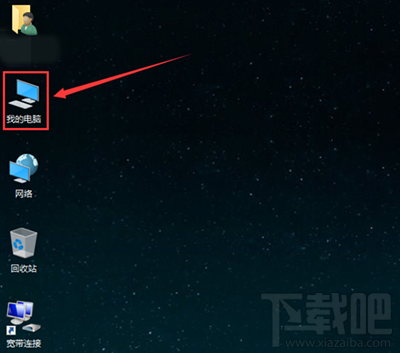
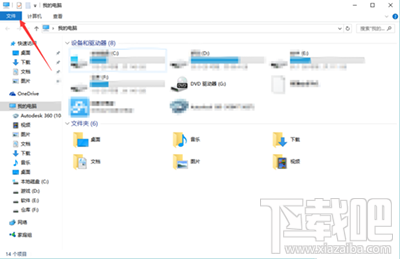
- 開啟「檔案總管」(按 Win+E 或雙擊「這台電腦」/「我的電腦」)。
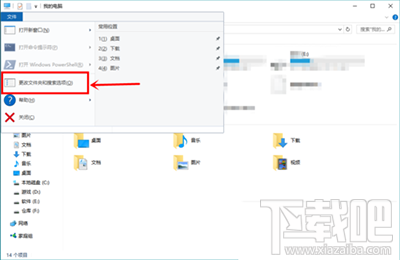
- 點選左上角「檔案」選單 → 選擇「變更資料夾和搜尋選項」(Win7 為「資料夾選項」)。
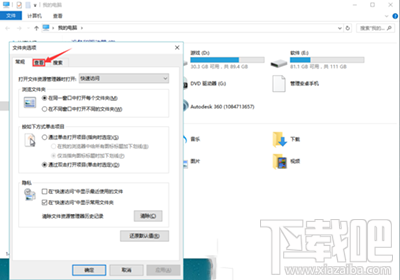
- 切換到「檢視」索引標籤。
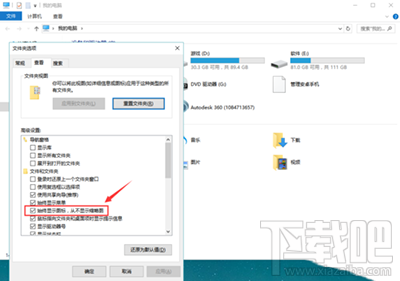
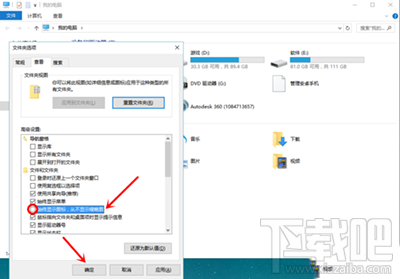
- 在「進階設定」清單中找到 「永遠顯示圖示,不顯示縮圖」,取消勾選。
- 點選「套用」→「確定」儲存設定。
- 建議重新啟動電腦 或重新啟動「Windows 檔案總管」(工作管理員 → 找到 Windows 檔案總管 → 右鍵 → 重新啟動)使設定立即生效。
進階:若取消勾選後仍無縮圖
- 清除縮圖快取:執行「磁碟清理」→ 勾選「縮圖」→ 確定刪除;或 CMD 執行:
del /f /s /q /a %LocalAppData%\Microsoft\Windows\Explorer\thumbcache_*.db
- 檢查資料夾檢視模板:資料夾屬性 → 「自訂」→ 「針對這個資料夾中的檔案進行最佳化」選擇「圖片」。
- 系統檔案修復:管理員 PowerShell 執行
sfc /scannow。
- 登錄檔強制啟用:
HKEY_CURRENT_USER\Software\Microsoft\Windows\CurrentVersion\Explorer\Advanced → IconsOnly = 0(DWORD)。
結語
Win10 桌面圖片不顯示縮圖,99% 是「永遠顯示圖示,不顯示縮圖」選項被誤開啟。透過檔案總管選項一鍵關閉並重啟總管即可恢復。若無效,清除縮圖快取與檢查資料夾模板通常能徹底解決。此設定為全域生效,修正後所有資料夾圖片預覽皆恢復正常。