部分用戶安裝 Windows 10 Build 10041 時遭遇錯誤:「由於電腦存在不支援 UEFI 韌體的硬碟配置,無法安裝」。微軟表示此為新增的 UEFI 檢測機制,旨在防止 Build 9879 的「硬碟遺失」問題復發,但機制過於嚴格導致許多合規電腦被誤攔。官方社群給出解決方案:手動建立 Microsoft 預留分區 (MSR) 以滿足檢測條件。
CMD,以系統管理員身分執行。diskpart.exe 進入 DiskPart 環境。List disk 確認磁碟編號(單顆硬碟通常為 Disk 0)。List volume,找出含開機分區的磁碟代號(通常為 C:),記下 卷編號。Select volume X (X 為上一步卷編號)Shrink desired=50 minimum=40Create partition msrList partition 確認 MSR 分區是否建立成功(應出現在磁碟分區列表末尾)。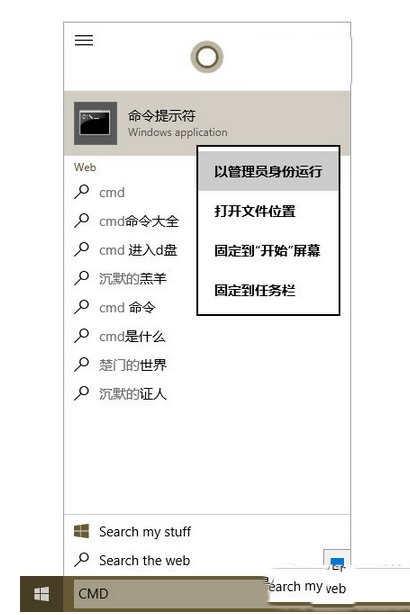
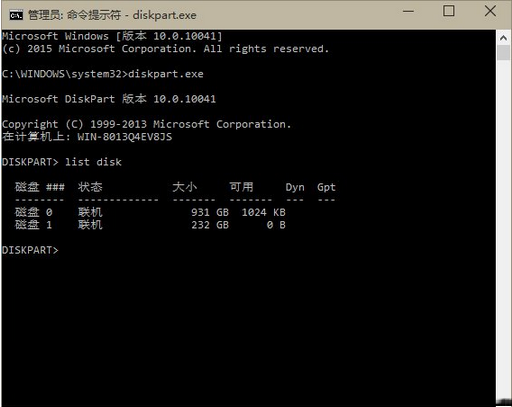
Select disk 0 → List partition。Select partition N → Detail partition,確認哪個為 NTFS 格式的開機分區(C:)。Shrink desired=50 minimum=40 → Create partition msr。List partition 驗證 MSR 分區建立成功。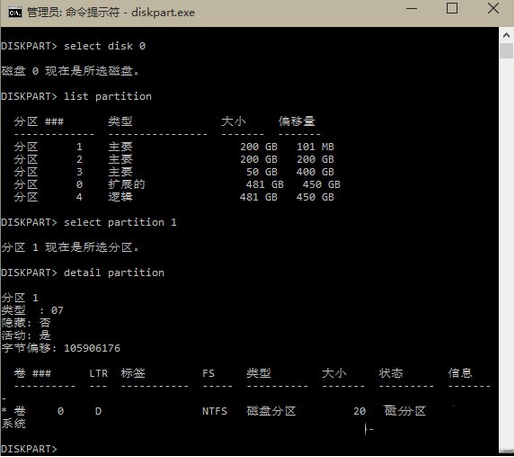
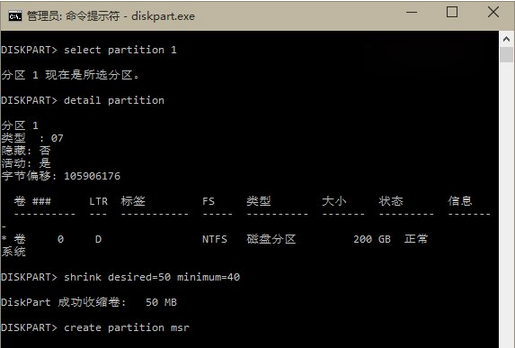
風險提示:DiskPart 操作涉及磁碟分區調整,存在資料遺失風險。一般用戶建議等待後續預覽版修復此問題,或先完整備份重要資料再嘗試。亦可透過 diskmgmt.msc (磁碟管理) 圖形介面確認 MSR 分區是否建立成功。
Win10 群組原則開啟報「命名空間已被定義」錯誤?刪除 Geolocation WLPAdm.admx 徹底解決
Win10 徹底關閉騰訊遊戲 teniodl.exe 後台下載進程:替換偽裝 exe、設定唯讀、cacls 拒絕存取權限
Windows 10 Redstone 2 首個預覽版 Build 14901 推送:統一核心架構大變革啟動
戴爾筆電 Win7 突然自動關機?16 大原因分析與對應解決方案全攻略
老毛桃 USB 開機製作工具將預裝 Windows 7 降級安裝 Windows XP 完整圖文教學:IDE 模式、PE 一鍵裝機、避開藍屏關鍵步驟
Win8.1 服務優化指南:建議停用/手動的 14 項服務清單