流氓軟體、惡意捷徑、殘留空殼圖示在 Win7 桌面右鍵刪除無反應、提示「找不到項目」或「需要管理員權限」。針對不同頑固類型,提供四種由輕到重的清除方案。
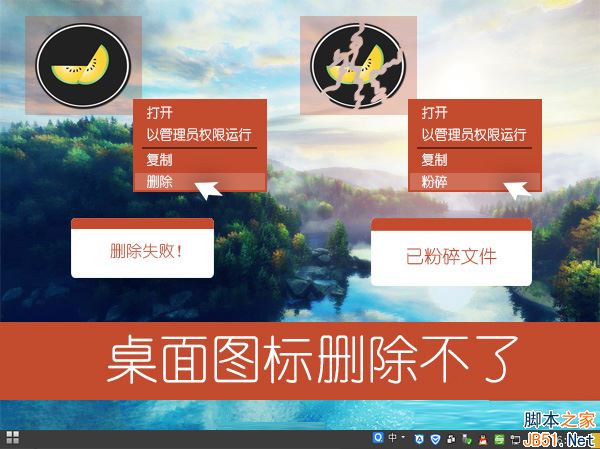
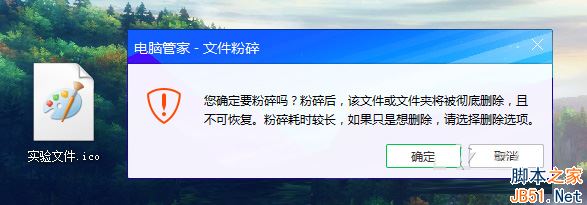
方案一:第三方粉碎工具 (最簡單、對掛載點/捷徑有效)
- 騰訊電腦管家 / 360 安全衛士 / IObit Unlocker → 「檔案粉碎」/「強力刪除」→ 拖入圖示 → 執行。
- 工具:
- 騰訊電腦管家 V11.7 (44.4 MB)
方案二:登錄表刪除命名空間 (針對系統級特殊資料夾圖示)
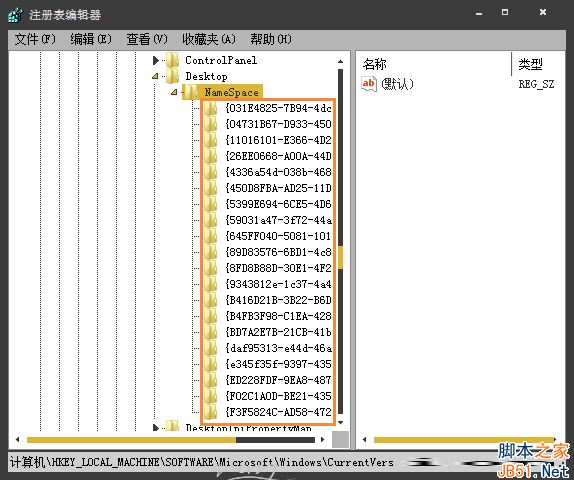
- `Win + R` → `regedit`
- 定位:
`HKEY_LOCAL_MACHINE\SOFTWARE\Microsoft\Windows\CurrentVersion\Explorer\Desktop\NameSpace`
- 各子機碼對應一個桌面圖示。先匯出備份,再逐一刪除子機碼直到目標圖示消失,最後匯入備份還原其餘圖示。
⚠️ 操作風險高、難定位對應機碼,非必要不建議新手嘗試。
方案三:安全模式刪除 (針對檔案被鎖定/進程佔用)
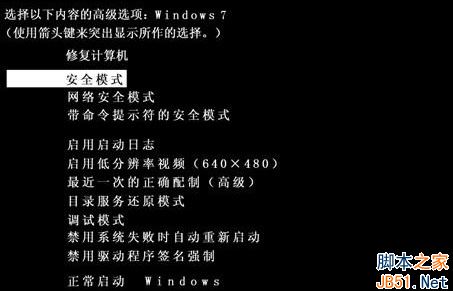
- 開機連續按 F8 → 選「安全模式」。
- 進入桌面後直接右鍵刪除頑固圖示,此時無第三方進程佔用,通常可成功。
方案四:WinRAR 壓縮後刪除來源檔案 (奇技淫巧、實測高效)
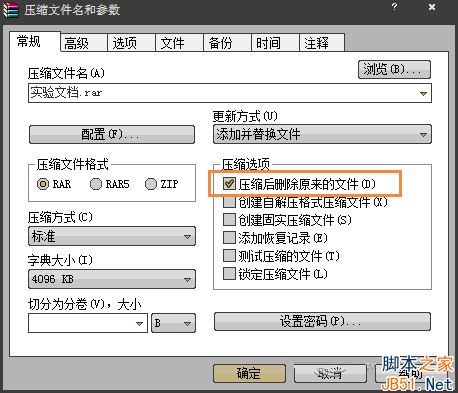
- 桌面框選頑固圖示 (可多選) → 右鍵 → 加入壓縮檔。
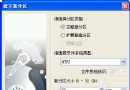
- 壓縮視窗勾選 壓縮完成後刪除來源檔案 → 確定。
- 壓縮完成瞬間圖示被刪除,再刪除產生的壓縮檔即可。
⚠️ 重要區分
- 上述方法僅適用 一般檔案/捷徑/空殼圖示。
- 若圖示對應 病毒/惡意程式主體,刪除圖示無法根除,病毒會重建。必須進入安全模式完整掃毒、清除啟動項、修復系統檔案。
推薦順序
WinRAR 法 → 粉碎工具 → 安全模式 → 登錄表法,前兩者無風險且成功率高,優先嘗試。