小米藍牙音箱支援藍牙無線與 3.5mm AUX 有線雙模式。Win10 筆電可透過系統內建藍牙配對,或購買「Link 線」(雙公頭 3.5mm 音訊線) 直連耳機孔,兩種方式各有優劣,按需選擇。
方法一:Win10 內建藍牙配對 (無線、支援多裝置切換)
- Win + I 開啟設定 → 裝置。
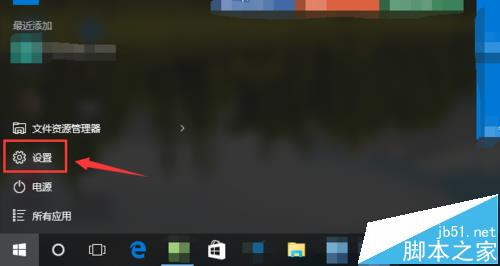
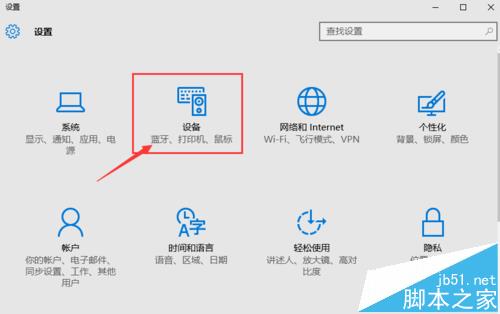
- 左側選 藍牙與其他裝置 → 開啟藍牙開關。
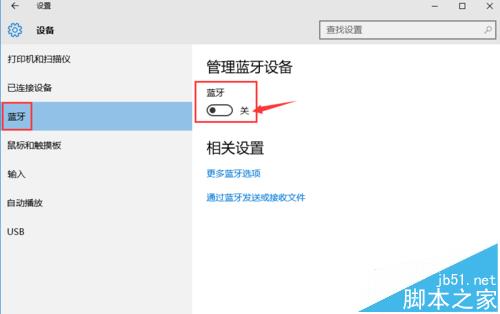
- 關閉手機藍牙 (避免搶連) → 開啟小米音箱配對模式 (長按藍牙鍵/電源鍵至指示燈閃爍)。
- 電腦搜尋到「Xiaomi Speaker」/ 對應型號 → 點擊 配對 → 等待 10 秒顯示「已連線」。
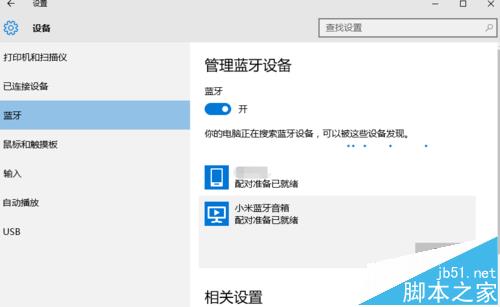
- 配對失敗?關閉音箱電源重開,重複配對 2~3 次通常即可成功。
方法二:Link 線 (3.5mm 公對公音訊線) 有線直連 (零延遲、無干擾、不佔藍牙頻寬)
- 購買「Link 線」/「AUX 公對公線」 (兩端皆為 3.5mm 公頭,淘寶/拼多多約 10-20 元)。
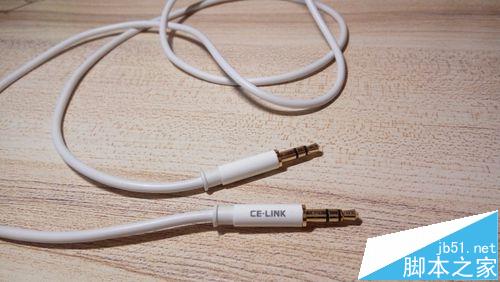
- 一端插音箱 AUX IN / LINE IN 孔,另一端插筆電 耳機/麥克風合併孔 (或獨立輸出孔)。
- 音箱切換至 AUX 模式 (部分型號自動偵測),即可播放。
雙模式同時連接時的優先順序
- 若藍牙與 Link 線同時連接,**藍牙訊號優先**,音箱會切換至藍牙輸出。拔除 Link 線或關閉藍牙才會切回有線。
常見問題 FAQ
| 問題 | 解決 |
|---|
| 藍牙搜尋不到音箱 | 確認音箱進入配對模式(閃燈)、關閉手機藍牙、重啟電腦藍牙服務 |
| 配對成功但無聲音 | 聲音設定→輸出裝置選「Xiaomi Speaker」;音箱音量轉最大 |
| Link 線有電流聲 | 插緊接頭、避開電源適配器/變壓器、嘗試隔離線/去雜音器 |
| 音箱頻繁斷連 | Wi-Fi 2.4G 干擾→換 5G/有線網路;距離過遠→縮短距離;電量低→充電 |
延伸閱讀