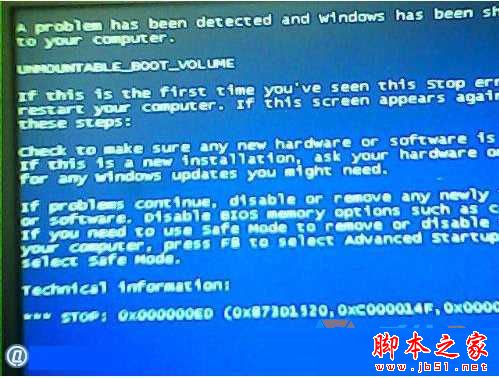
Win7 藍屏停止代碼 0x000000ED (UNMOUNTABLE_BOOT_VOLUME) 直指 系統磁碟區無法掛載,核心原因多為 硬碟檔案系統損壞、壞軌、資料線鬆脫、突發斷電導致寫入中斷。若不徹底修復,下次可能導致資料永久遺失。本文提供官方級雙重修復流程。
原因分析
- 代碼 0x000000ED 明確表示 開機磁碟區無法掛載,非記憶體/驅動問題。
- 常見誘因:強制關機/斷電、機殼震動導致硬碟物理損壞、SATA 線鬆脫/氧化、硬碟壞軌擴散、檔案系統結構損毀 (MFT/$Bitmap 錯誤)。
修復步驟一:BIOS 載入預設值 (排除硬體設定異常)
- 開機連續按 Del (台式機) / F2 (筆電) 進入 BIOS Setup。
- 選擇 Load BIOS Defaults / Load Optimized Defaults → 按 Y 確認。
- 儲存離開 (通常 F10) 重新開機。
此步驟可重設 SATA 模式 (AHCI/IDE)、硬碟偵測參數、電源管理等,排除 BIOS 設定錯誤導致硬碟無法正確識別。
修復步驟二:chkdsk /f /r 深度掃描修復檔案系統與壞軌
情況 A:已能進入系統 (安全模式/正常模式)
- 以系統管理員身分開啟 CMD (Win7: 開始 → 所有程式 → 附件 → 右鍵命令提示字元 → 以管理員身分執行)。
- 執行:
chkdsk C: /f /r
- 系統提示「無法鎖定磁碟機,下次重新開機時檢查嗎?(Y/N)」→ 輸入 Y。
- 重新開機,系統進入階段式檢查:
階段 1: 檢查檔案
階段 2: 檢查索引
階段 3: 檢查安全性描述元
階段 4: 檢查檔案資料 (含 /r 掃描壞軌)
階段 5: 檢查可用空間
過程可能耗時 30 分鐘至數小時,視硬碟容量與壞軌數量而定,切勿中斷電源。
情況 B:無法進入系統 (藍屏循環)
- 用 Win7 安裝光碟/USB 開機 → 選「修復電腦」→ 「命令提示字元」。
- 執行 `chkdsk C: /f /r` (若系統盤非 C 盤請對應修改),完成後重開機。
參數詳解
| 參數 | 作用 |
|---|
| /f | 修復檔案系統錯誤 (需鎖定磁碟區) |
| /r | 掃描並修復壞扇區,回復可讀資訊 (隱含 /f 功能) |
⚠️ 關鍵警示
出現 0x000000ED 絕不可忽視! 代表硬碟已有實質損壞跡象。修復後務必:
- 立即備份重要資料到外接硬碟/雲端。
- 用 CrystalDiskInfo / Victoria / MHDD 檢查 SMART 健康度,關注「重新對應扇區計數」(05)、「待測扇區計數」(C5)、「不可修正扇區計數」(C6)。
- 若 SMART 顯示警告/壞軌持續增長,**立即更換硬碟**,不可繼續冒用。
延伸閱讀