Win10 鎖定畫面右下角「輕鬆存取」圖示可透過修改註冊表替換為其他程式(如工作管理員、系統管理員命令提示字元、驅動程式工具等)。本文提供完整修改步驟與三種常用替換範例。
HKEY_LOCAL_MACHINE\SOFTWARE\Microsoft\Windows NT\CurrentVersion\Image File Execution Options
regedit 開啟註冊表編輯器。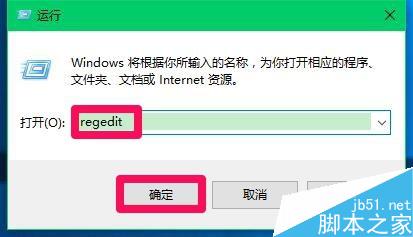
HKEY_LOCAL_MACHINE\SOFTWARE\Microsoft\Windows NT\CurrentVersion\Image File Execution Options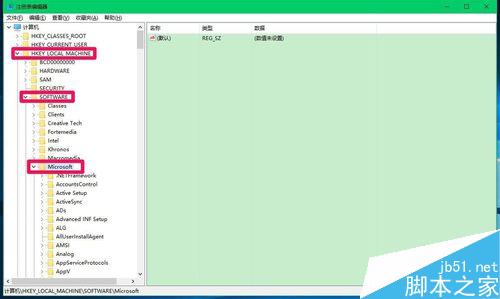
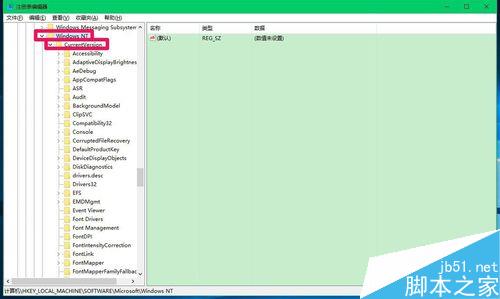
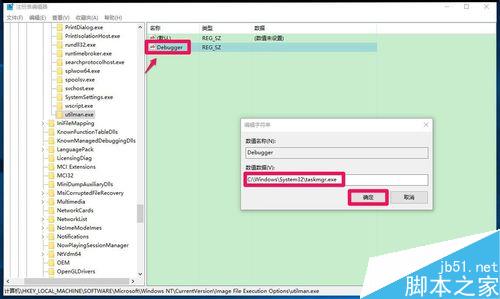
Image File Execution Options →「新增」→「項」→ 命名為 utilman.exe。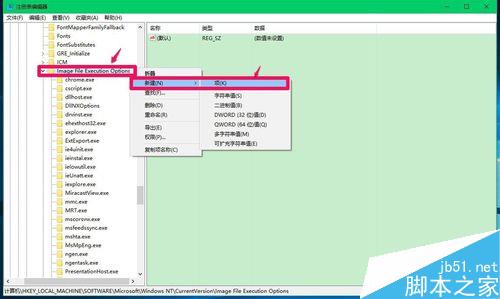
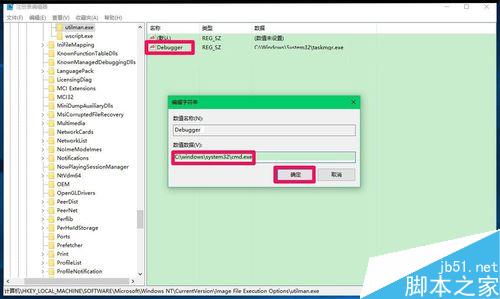
utilman.exe,右側空白處右鍵 →「新增」→「字串值」→ 命名為 Debugger。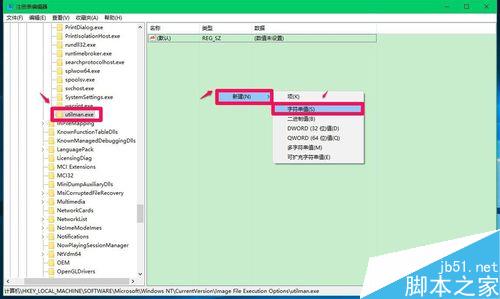
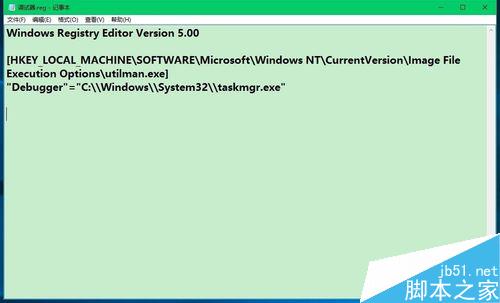
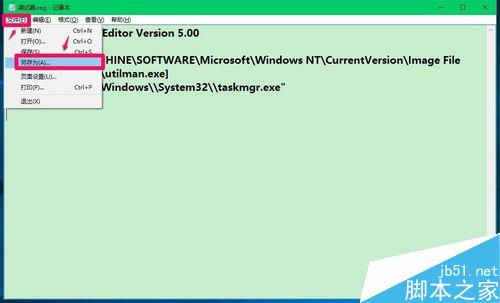
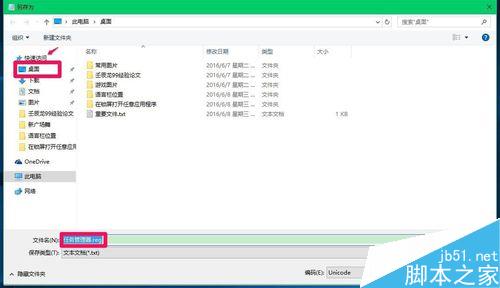
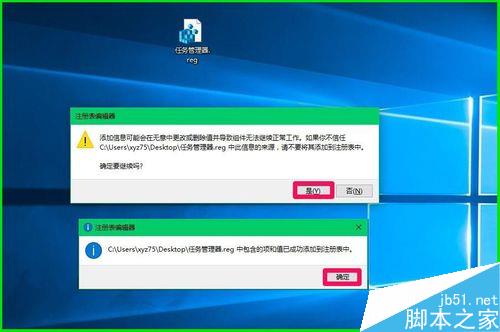
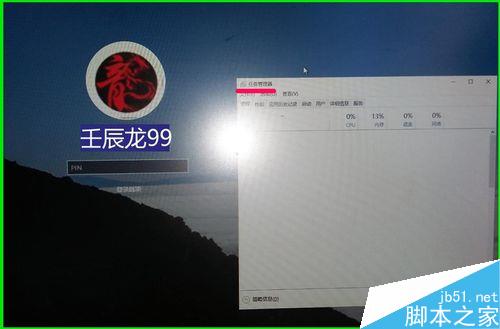
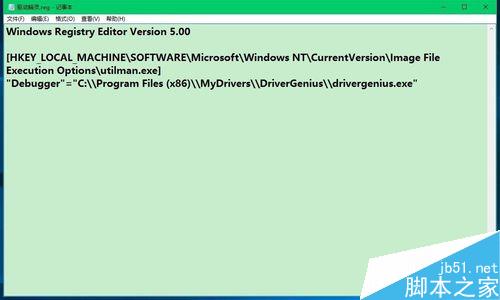
Debugger,數值資料填入目標程式完整路徑,確定。.reg 檔案雙擊匯入。數值資料:C:\Windows\System32\taskmgr.exe
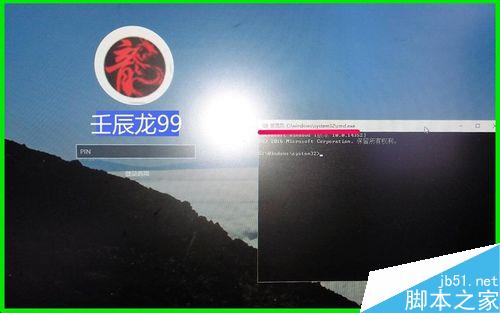
數值資料:C:\windows\system32\cmd.exe
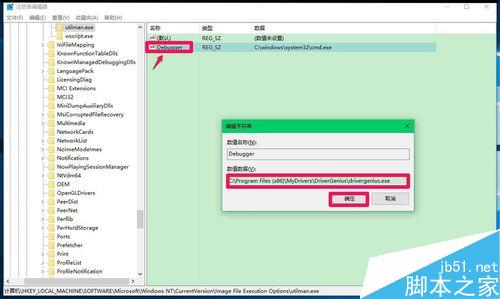
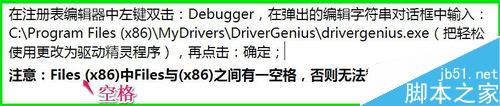
數值資料:C:\Program Files (x86)\MyDrivers\DriverGenius\drivergenius.exe
注意: Files (x86) 中間有空格,否則無法替換。
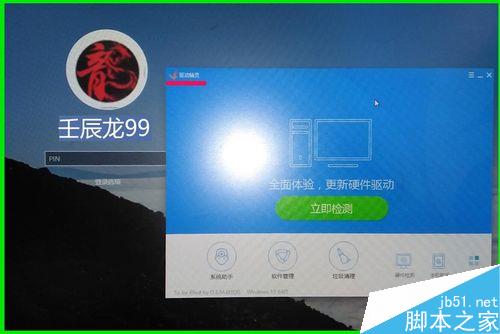
只要知道目標程式執行路徑,即可依此方法替換。上述方法經實測有效。
注意事項: 不熟悉註冊表編輯者請謹慎操作。