Win7 CPU 長期高佔用導致系統卡頓、風扇狂轉,主因通常集中在驅動程式、防毒軟體、病毒木馬、啟動項過多、svchost 異常、網卡/顯卡/聲卡驅動、磁碟碎片、IIS 服務等。本文提供三大類解決方案與詳細排查步驟。
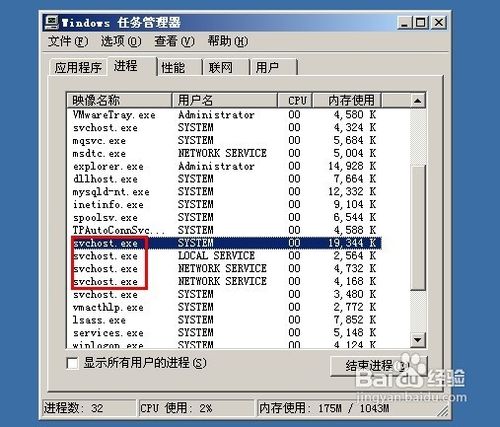
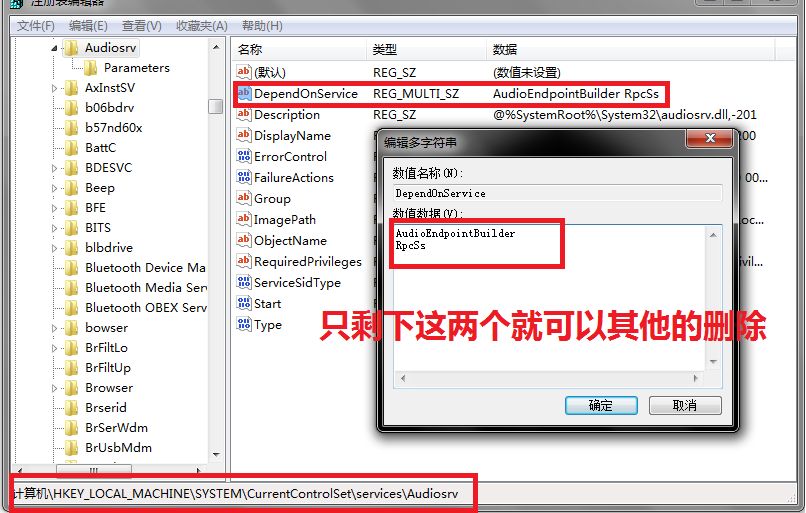
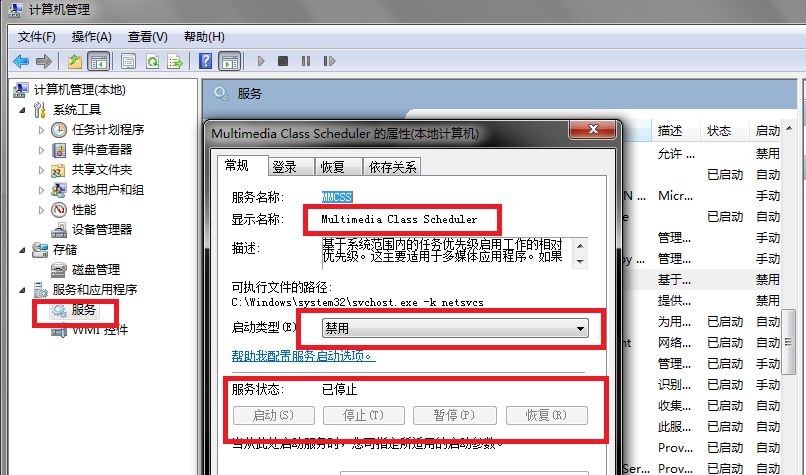
msconfig → 「啟動」分頁 → 停用非必要項 → 重啟。svchost.exe 異常:Win+R → cmd → tasklist /svc 查看服務對應,路徑非 C:\Windows\System32 即為中毒。現象:開啟優酷/土豆等網頁影片超過 40 分鐘 CPU 佔用 90%+,關閉瀏覽器不降。原因:Win7 偵測到影片服務自動分配更多 CPU 資源。
services.msc) 停用並設為「已停用」相關媒體服務。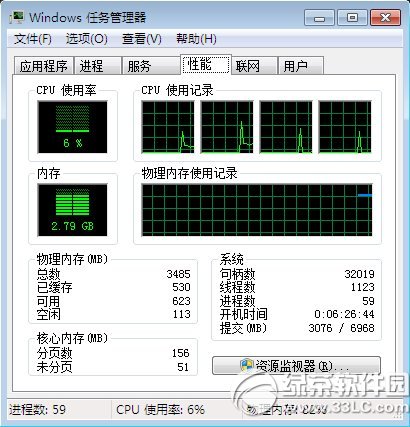
| 主因 | 典型徵兆 | 解決方案 |
|---|---|---|
| 大型程式/3D 遊戲 | 執行特定程式時飆高 | 降低畫質、升級硬體、不執行該程式 |
| 病毒/木馬 | 無明顯程式執行但 CPU 高 | 安全模式全盤掃毒、更新病毒碼 |
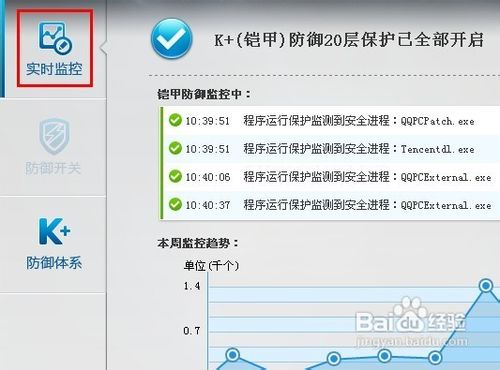
| 防毒軟體即時掃描 | 開機後持續高佔用 | 精簡即時防護項目、換輕量防毒 |
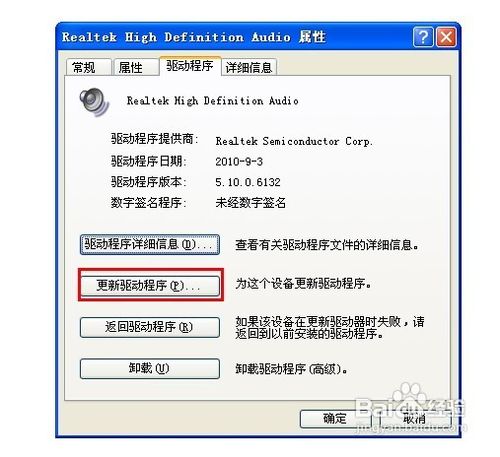
| 驅動程式不相容/未認證 | 更新驅動後出現 | 回滾/安裝 WHQL 認證版、核對型號版本 |
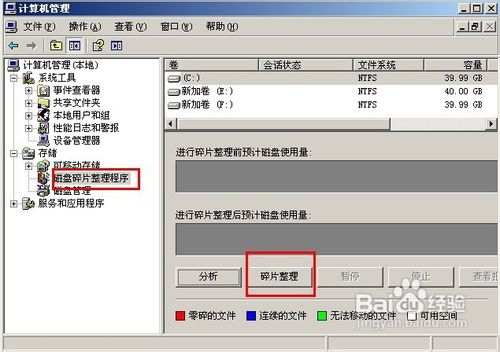
| 磁碟碎片過多 | 存取檔案緩慢、CPU 等待 I/O | 清理垃圾檔 → 磁碟碎片整理 |
| svchost.exe 異常 | 系統進程佔用高 | tasklist/svc 定位服務、排除中毒、停用對應服務 |
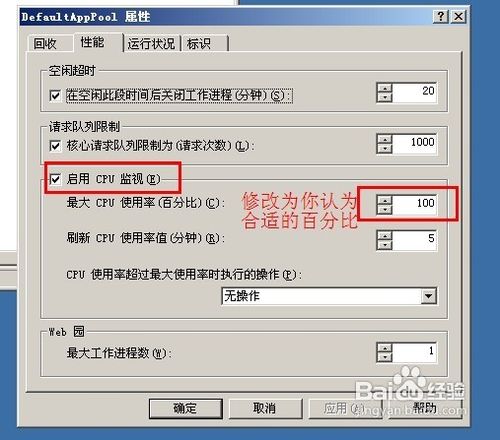
| IIS 服務長時間運行 | 伺服器環境 CPU 逐漸升高 | 設定應用程式集區 CPU 限制、排程回收/重啟 IIS |