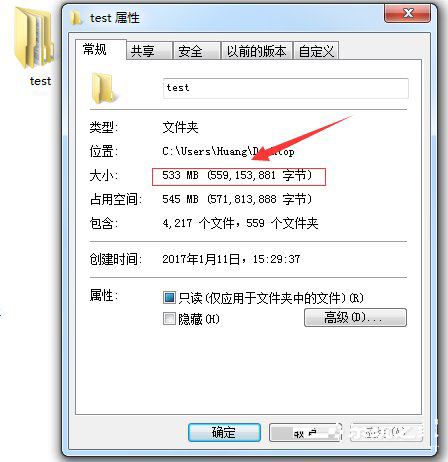
相同檔案,壓縮參數不同,體積差異可能高達數倍。Windows 7 透過 WinRAR 調整「最佳壓縮」、「字典大小」、「建立固實壓縮」等進階選項,可將 533MB 測試資料夾壓縮至 141MB (壓縮率 73%)。以下為詳細參數設定教學。
前置條件
- 已安裝 WinRAR (建議最新版)。
- 注意:極致壓縮會大幅增加壓縮時間與 CPU/記憶體佔用,且不適用於已高度壓縮的檔案 (如 JPG, MP4, ZIP, 7z 等)。
操作步驟
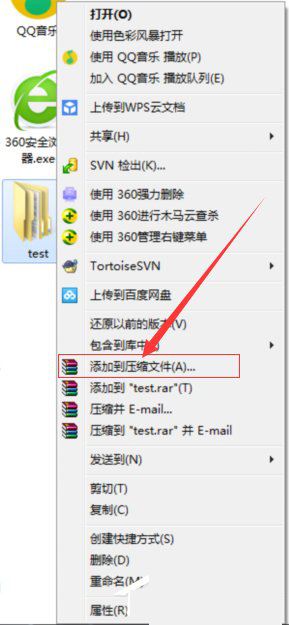
- 右鍵點擊欲壓縮的資料夾/檔案 → 「加入壓縮檔...」 (Add to archive)。
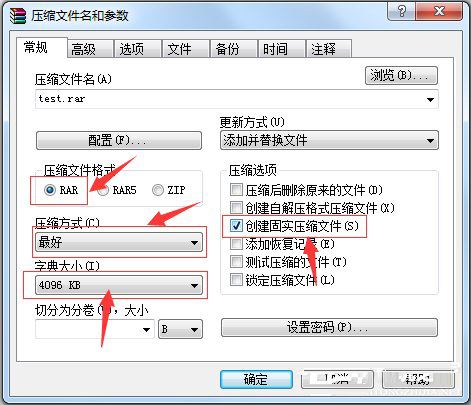
- 在「壓縮檔名稱與參數」視窗中設定:
一般頁籤
- 壓縮檔格式:RAR (壓縮率優於 ZIP)。
- 壓縮方式:最佳 (Best)。
- 字典大小:最大值 (如 4096 KB 或 4 MB,視版本而定,越大壓縮率越高但越佔記憶體)。
- 勾選 「建立固實壓縮檔」 (Create solid archive) — 將所有檔案視為單一資料流壓縮,大幅提升相似檔案壓縮率,但損壞一處可能影響整個壓縮檔。
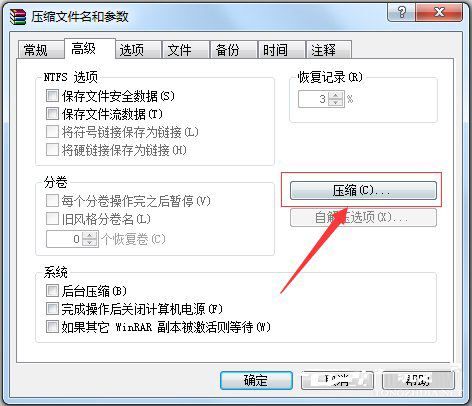
進階頁籤 → 壓縮參數
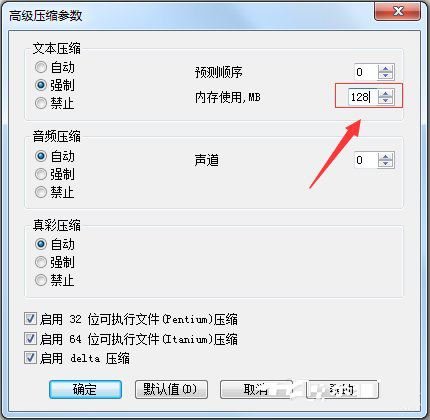
- 點選 「壓縮」 按鈕 → 「文字壓縮」 (Text compression) → 強制設為最大值 (如 128 或 256,視版本)。針對文字、程式碼、日誌等文件型態效果顯著。
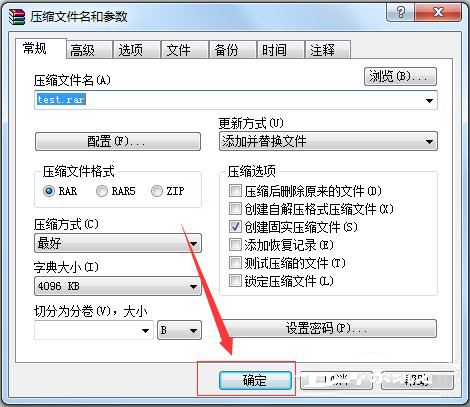
- 點擊「確定」開始壓縮,耐心等待完成。
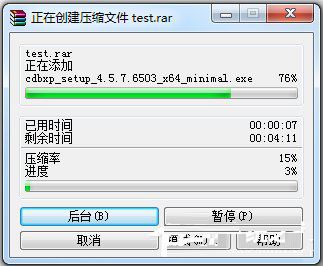
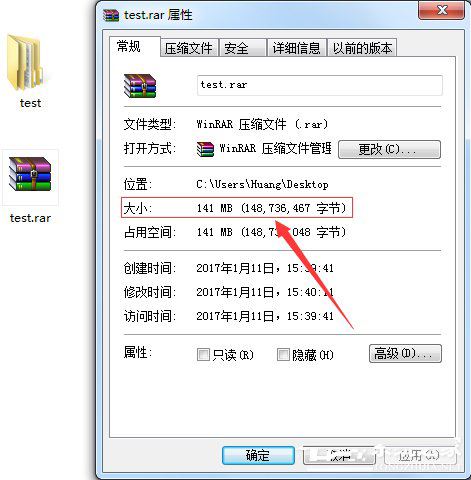
結果對比
原始資料夾 533 MB → 壓縮後 141 MB,節省 73% 空間。實際壓縮率視檔案類型而定,文字/文件/原始碼效果最佳,多媒體檔案幾乎無增益。
重要提醒
- 固實壓縮檔損壞風險較高,重要資料建議備份原檔或搭配復原記錄 (Recovery Record)。
- 解壓縮時需完整讀取檔案,不支援單獨解壓部分檔案 (部分解壓軟體仍可支援,但較慢)。
- 7-Zip (7z 格式, LZMA2, 固實, 字典 256MB+) 通常能獲得更高壓縮率,且開源免費,建議進階用戶嘗試。