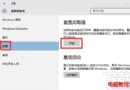
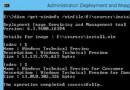
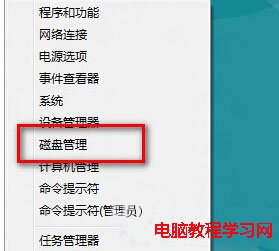
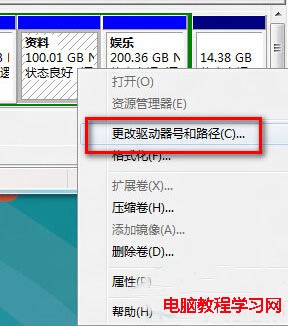
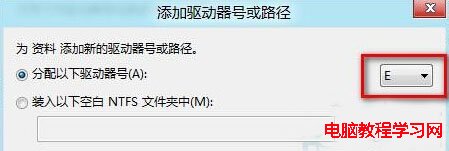
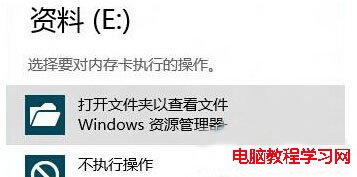
Windows 8 系統故障、磁碟管理操作失誤導致分區遺失磁碟代號 (無磁碟機代號),資料雖仍在分區內但無法在檔案總管看到。透過「磁碟管理」重新指派磁碟代號即可恢復存取,資料不會遺失。以下為操作步驟。
diskpart
list volume
select volume <號碼>
assign letter=E
exit
快速恢復分區存取,避免誤以為資料遺失而進行不必要的格式化或救援操作。
Win 10 Mobile 通用應用「今日美國」USA TODAY 開放免費下載,支援跨裝置同步閱讀進度
Win10 Mobile 10536.1004 非官方更新內容彙總:USB EEM 開關、開始畫面背景選項、Edge HTML5 得分 439、相片應用大更新
微軟 WinHEC 2015 深圳大會 Win10 中文版資訊總整理:夏季上市、三大合作夥伴、小娜/小冰雙語音、盜版也能升?
Win10 如何查看電腦詳細配置?DirectX 診斷工具 (dxdiag) 一鍵查詢系統、顯卡、音效、輸入裝置資訊
Win10 教育版用戶如何開啟 Insider Preview 更新?
Windows 8 鎖定畫面與快速鎖螢幕技巧:滑鼠上拖/Win+L/Ctrl+Alt+Del 三種解鎖與鎖定法