Windows XP Windows 7 Windows 2003 Windows Vista Windows 綜合教學 Linux 系統教學
Windows 10 Windows 8 Windows 2008 Windows NT Windows Server 電腦軟體教學
您现在的位置: Windows教程網 >> Windows教程 >  >> Windows 綜合教學 >> 關於 Windows

Win7 的麥克風沒聲音?完整設定圖文教學:從控制台到錄音裝置屬性一步到位

編輯:關於 Windows

Windows 7 內建麥克風或外接麥克風完全沒聲音、或音量極小,絕大多數是系統錄音層級設定錯誤(而非驅動程式故障)。本教學帶您從控制台一路深入到麥克風屬性,啟用靜音解除並調整增益,讓語音輸入立即恢復正常。
詳細設定步驟

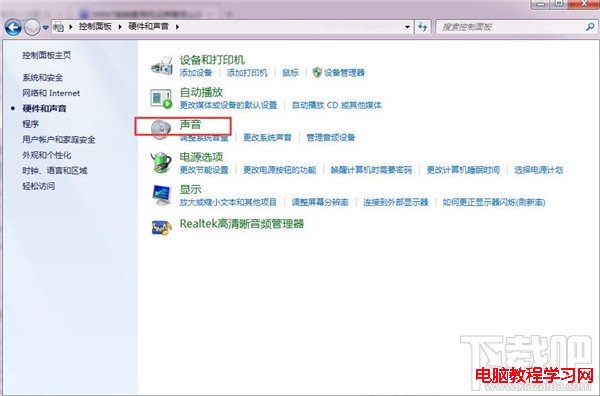
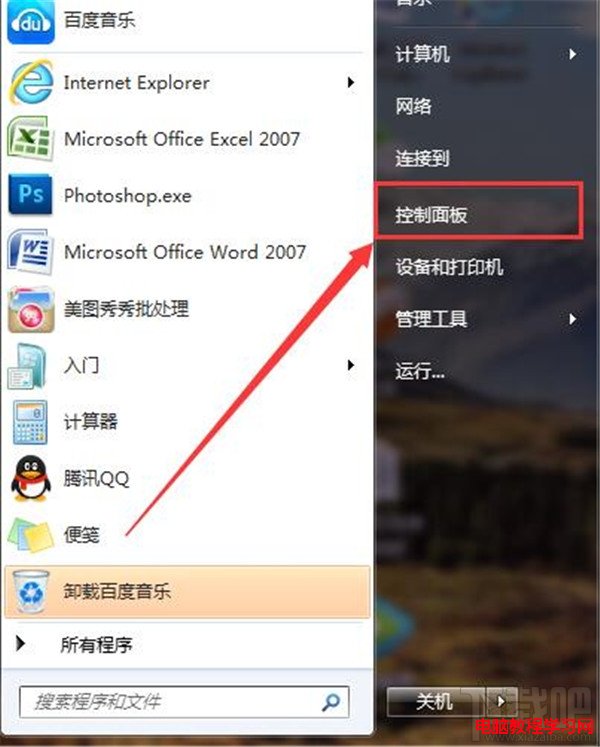
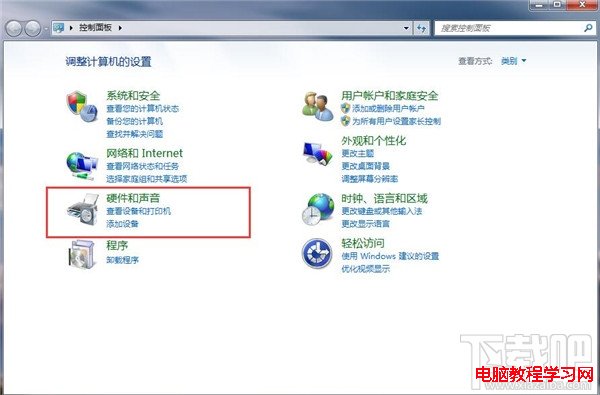
  1. 「開始」→「控制台」
  2. 選擇「硬體和音效」
  3. 點選「音效」
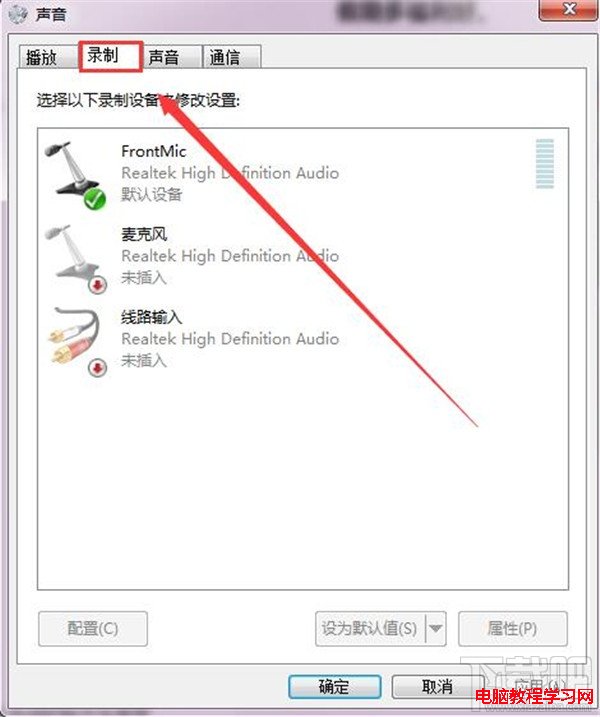
  4. 在彈出視窗切換到「錄音」頁籤
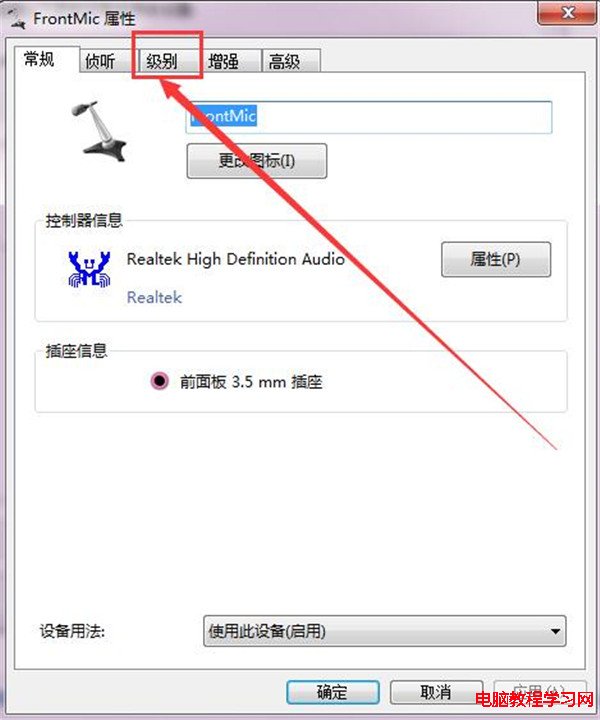
  5. 找到「內建麥克風」或您的外接裝置,雙擊開啟屬性
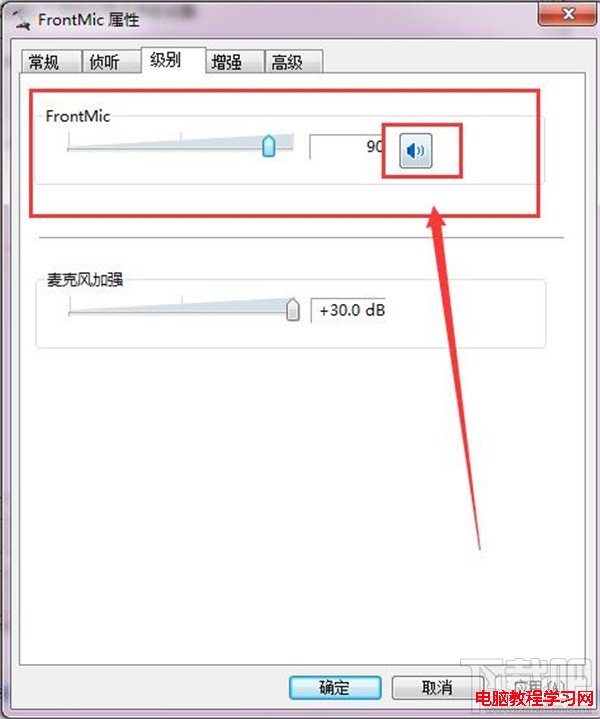
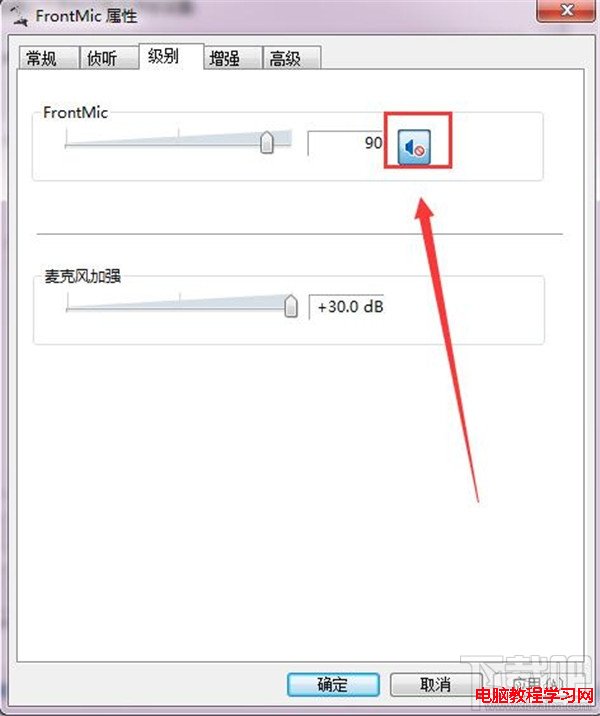
  6. 切換到「層級」頁籤
  7. 若麥克風圖示顯示紅色禁音符號,點擊一次即可解除靜音
  8. 將「麥克風」音量滑桿調至 80-100,「麥克風增益」依環境噪音調整 +10 dB 到 +20 dB
  9. 點選「確定」套用所有視窗

控制台入口

硬體和音效

音效視窗

錄音頁籤

麥克風屬性-層級

解除靜音前

解除靜音後

常見問題排查

  • 裝置不在列表中:右鍵空白處勾選「顯示已停用的裝置」與「顯示已中斷連線的裝置」
  • 聲音仍異常:至裝置管理員確認「音效、視訊與遊戲控制器」下的音效晶片驅動是否正常(無黃驚嘆號)
  • 外接麥克風:確認插孔正確(粉紅色/標誌麥克風圖示),部分筆電為四極合一孔需使用轉接線
  • 應用程式權限:Win10/11 需另在「設定→隱私權→麥克風」允許應用程式存取,Win7 無此限制

依照上述步驟操作,90% 以上的 Win7 麥克風無聲音問題皆可解決。若仍無效,建議換另一支麥克風測試排除硬體故障。

Copyright © Windows教程網 All Rights Reserved