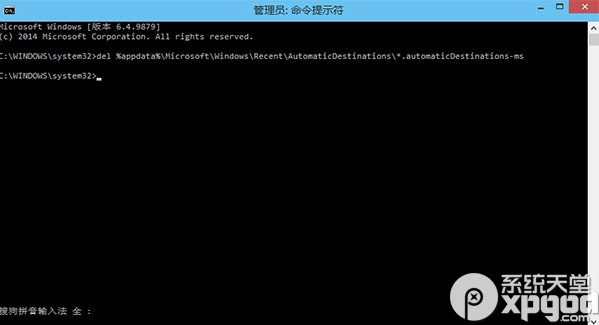
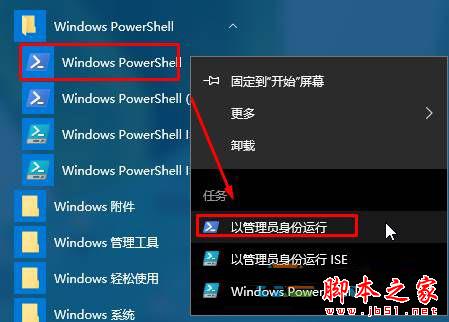
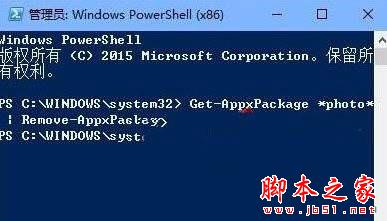
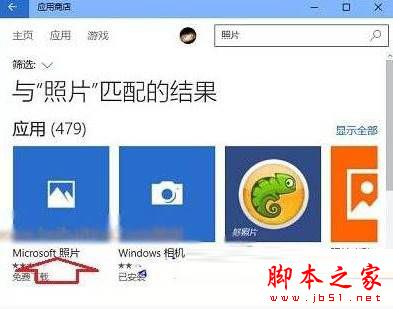
Win10 預設用「照片」應用開啟圖片,若該應用損毀,會彈出「無效的登錄值」導致無法看圖。本文提供兩種解決方案:重裝「照片」應用、或使用 PowerShell 重註冊所有內建 UWP 應用(包含照片),徹底修復損毀的應用套件。
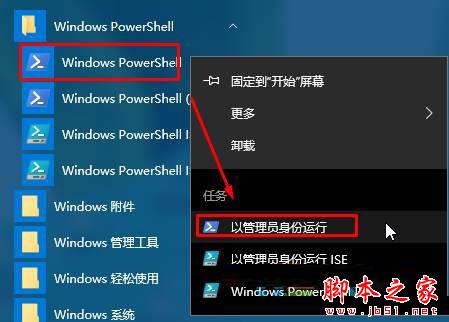
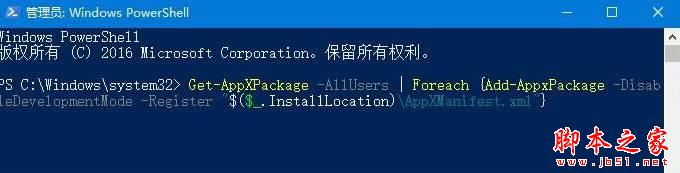
Get-AppxPackage *photo* | Remove-AppxPackageGet-AppXPackage -AllUsers | Foreach {Add-AppxPackage -DisableDevelopmentMode -Register "$($_.InstallLocation)\AppXManifest.xml"}適用情境: 不只「照片」,若「計算機」、「地圖」、「郵件」等內建應用同樣閃退或報錯,方案二可一次全修好。
微軟 9 月安全公告:12 項更新涵蓋 Vista/Win7/8.1/10/Server/Office,5 項嚴重級建議立即安裝
微軟 HoloLens 推送全息版 Win10 周年更新 (Build 14393) 更新內容與示範影片
Win10 關閉 Microsoft 產品自動更新:設定 → 更新與安全性 → 進階選項 → 取消勾選「更新 Windows 時提供其他 Microsoft 產品的更新」
Win10 RS1 Build 11102 實測體驗:Edge 細節改進,底層重構為主
微软发布邀请函:Win10 第二次发布会 1 月 21 日举行,主题 "the next chapter" 聚焦消费者功能
Windows 8 設定一鍵休眠捷徑:rundll32 powrprof.dll 快速建立