UPnP(通用即插即用)讓網路裝置自動發現並建立端口對應,是迅雷、BT 下載、NAS 存取、遊戲主機連線的關鍵服務。Win10 中若 UPnP 相關服務未啟動或被防火牆封鎖,會導致「無法建立端口映射」、「下載速度極慢」等問題。本文提供兩套解決方案:啟動核心服務與調整防火牆規則。
方案一:啟動三項核心 UPnP 服務
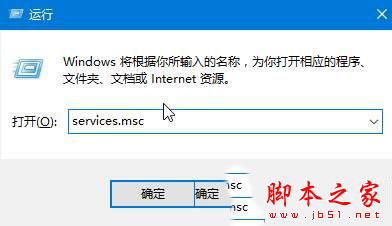
- 按 Win + R 輸入
services.msc 開啟服務管理員。
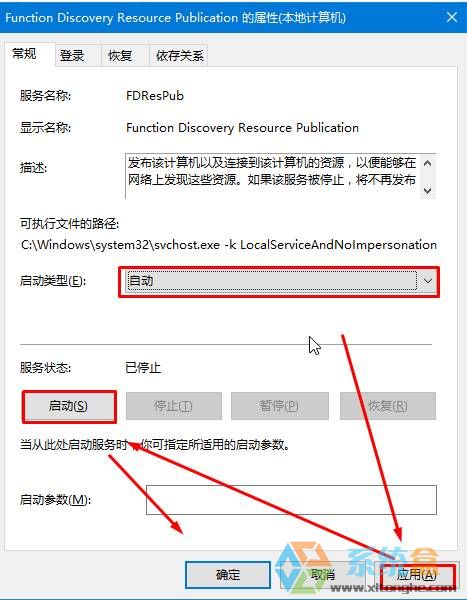
- 依序找到並雙擊以下三項服務,將 啟動類型改為「自動」 並點擊 「啟動」:
① Function Discovery Resource Publication
② SSDP Discovery Service
③ UPnP Device Host
- 全部套用後關閉視窗,測試應用程式(如迅雷)的 UPnP 狀態是否顯示「正常」。
方案二:關閉 Windows 防火牆(或新增入站規則放行 UPnP 端口)
若方案一無效,通常是防火牆攔截了 UPnP 所需的通訊端口(SSDP 使用 UDP 1900,UPnP 使用 TCP 2869/5357 等)。最快測試方式是暫時完全關閉防火牆:
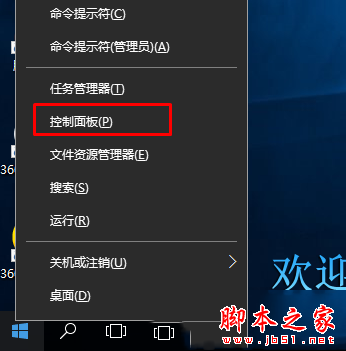
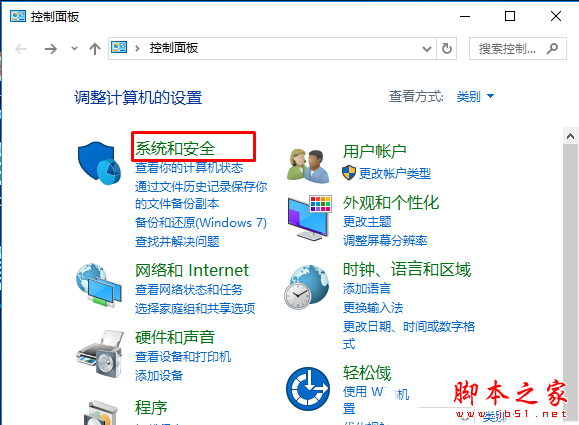
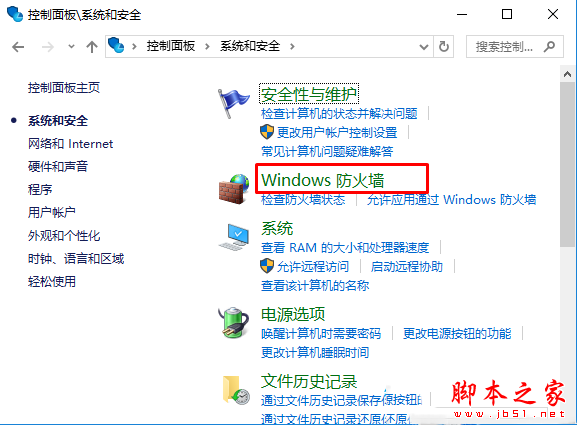
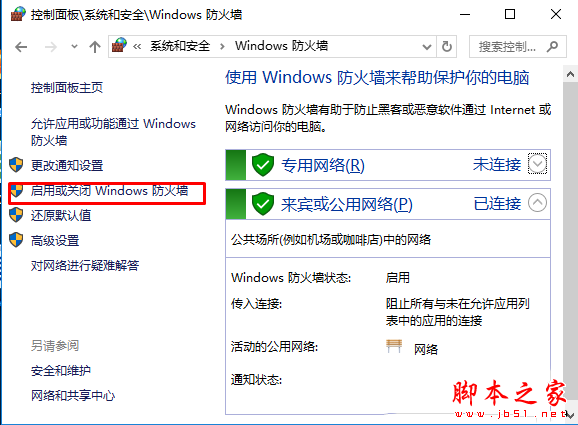
- 控制台 → 系統與安全性 → Windows Defender 防火牆 → 開啟或關閉 Windows Defender 防火牆。
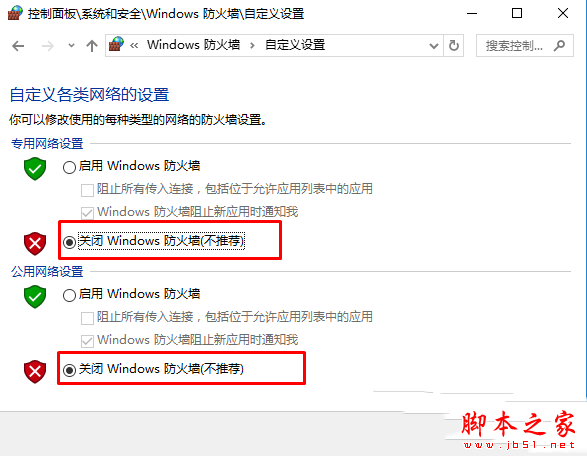
- 將「專用網路」與「公用網路」均設為 「關閉 Windows Defender 防火牆」(不建議長期關閉,測試通過後請改建立精確的入站允許規則)。
進階建議: 若需長期保護,請在「高階安全性 Windows Defender 防火牆」中新增入站規則,針對 svchost.exe 允許 UDP 1900、TCP 2869、TCP 5357,範圍限定為本機子網。