Windows XP Windows 7 Windows 2003 Windows Vista Windows 綜合教學 Linux 系統教學
Windows 10 Windows 8 Windows 2008 Windows NT Windows Server 電腦軟體教學
您现在的位置: Windows教程網 >> Windows教程 >  >> Windows 綜合教學 >> 關於 Windows

Windows 10 預覽版關閉開機密碼登入畫面:netplwiz 自動登入設定 (含安全性警示)

編輯:關於 Windows

操作步驟 (同正式版)

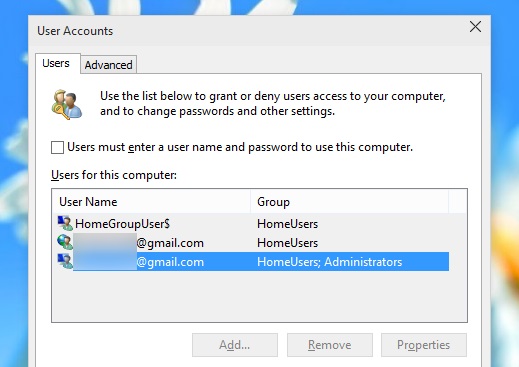
  1. 開始選單搜尋列輸入 netplwiz → 開啟「使用者帳戶」。
  2. 取消勾選 「要使用這台電腦,使用者必須輸入使用者名稱和密碼」。
  3. 點擊「確定」→ 彈出「自動登入」對話框 → 輸入使用者名稱、密碼、確認密碼 → 確定。
  4. 重新開機驗證直接進入桌面。

圖片資訊

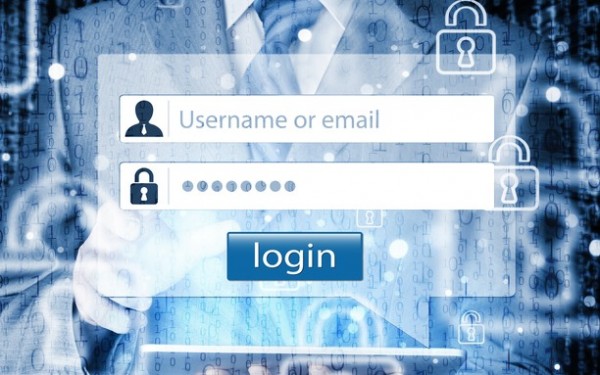
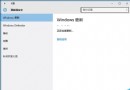
Win10預覽版開機密碼畫面

使用者帳戶取消勾選密碼

⚠️ 關鍵安全性警示 (預覽版特別提醒)

  • **預覽版系統較不穩定**,自動登入若遇更新重開機卡住、藍屏重啟循環,將無法輸入密碼進入安全模式修復。
  • **密碼以可逆加密儲存於登錄**,任何具備系統管理員權限的程式/使用者皆可提取明文。
  • **建議僅在以下情境啟用**:
    ▸ 虛擬機/測試機/備用機,無敏感資料。
    ▸ 固定桌機、實體安全環境、已啟用 BitLocker。
    ▸ 臨時測試用,測試完成立即恢復密碼登入。
  • **嚴禁** 在主力筆電、攜帶裝置、共用電腦、企業環境啟用。

相關延伸閱讀

Copyright © Windows教程網 All Rights Reserved