Windows XP Windows 7 Windows 2003 Windows Vista Windows 綜合教學 Linux 系統教學
Windows 10 Windows 8 Windows 2008 Windows NT Windows Server 電腦軟體教學
您现在的位置: Windows教程網 >> Windows教程 >  >> Windows 綜合教學 >> 關於 Windows

Windows 10 管理 IE 瀏覽器附加元件提升執行速度:停用/移除不必要擴充功能

編輯:關於 Windows

操作步驟

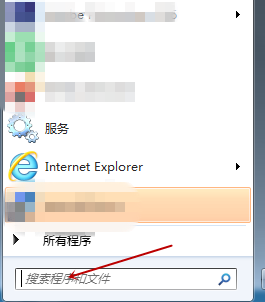
  1. 啟動 IE 瀏覽器 (開始 → Windows 附屬應用程式 → Internet Explorer,或 Win + R → iexplore)。
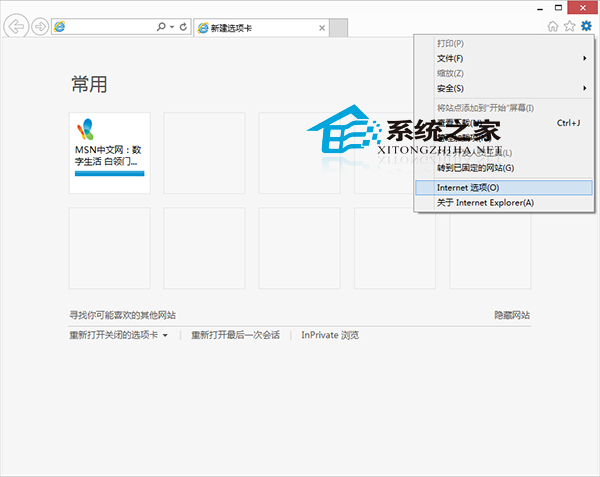
  2. 點擊右上角 齒輪圖示 (工具) → 「網際網路選項」。
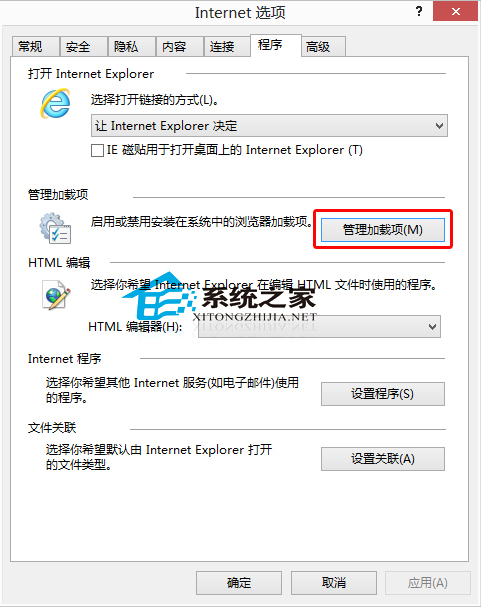
  3. 切換至 「程式」 頁籤 → 點擊 「管理附加元件」。
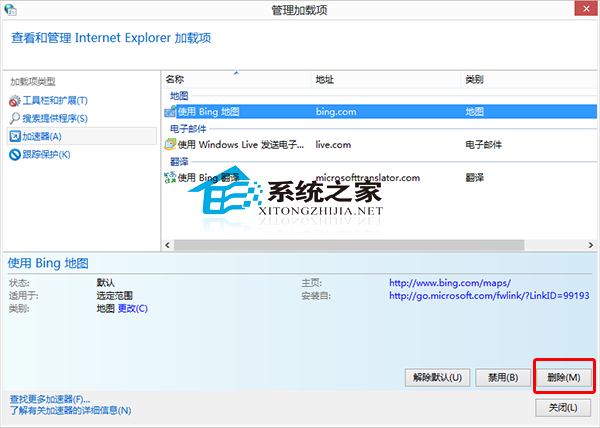
  4. 在「附加元件類型」下拉選單選擇:
    ▸ **工具列與延伸模組** (最常見影響效能)
    ▸ 搜尋提供者
    ▸ 加速器
    ▸ 追蹤保護清單
  5. 右側清單中,針對**不需要、不認識、發行者不明、載入時間過長**的項目:
    ▸ 選取項目 → 點擊 「停用」 (保留檔案,暫時停用) 或 「移除」 (僅限可移除項目,如 ActiveX 控制項)。
  6. 完成後關閉視窗,重新啟動 IE 生效。

圖片資訊

IE網際網路選項程式頁籤

管理附加元件視窗

停用不必要附加元件

效能優化建議

  • 定期清理:每月檢查一次,移除不再使用的工具列 (Ask、Bing Bar、各類購物比價列等)。
  • 僅保留必要:Adobe Acrobat PDF 轉換、Office 文件開啟、密碼管理器 (LastPass/Bitwarden 等) 等高頻工具。
  • 使用「附加元件載入時間」參考:管理視窗右側顯示各項目載入時間 (毫秒),優先處理 > 100ms 項目。
  • 考慮改用 Edge/Chrome/Firefox:IE 11 已進入維護模式 (僅安全性更新),現代瀏覽器效能、相容性、擴充生態優勢明顯。

替代方案:第三方優化工具

  • CCleaner、Wise Care 365、Glary Utilities 等提供「瀏覽器附加元件管理」功能,可一次掃描 IE/Edge/Chrome/Firefox 並批次清理。
Copyright © Windows教程網 All Rights Reserved