Windows XP 內建 VPN 用戶端支援 PPTP 協定。本文九步驟圖文完整記錄:開啟網路連線 → 建立新連線 → 連線到工作場所網路 → 虛擬私人網路連線 → 輸入公司名稱 → 處理現有連線提示 → 輸入 VPN 伺服器 IP → 建立桌面捷徑 → 輸入帳號密碼撥號連線。
建立步驟
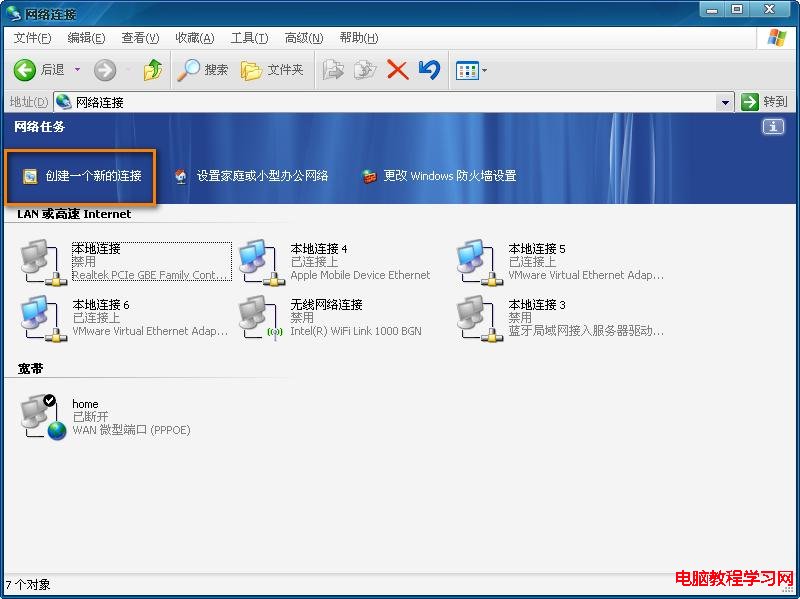
- 「開始」→「網路連線」 (或「網上鄰居」右鍵「內容」) → 左側「建立新連線」。
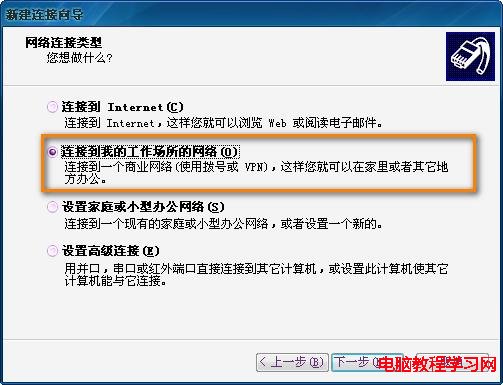
- 「下一步」→ 選擇「連線到我的工作場所網路」→ 「下一步」。
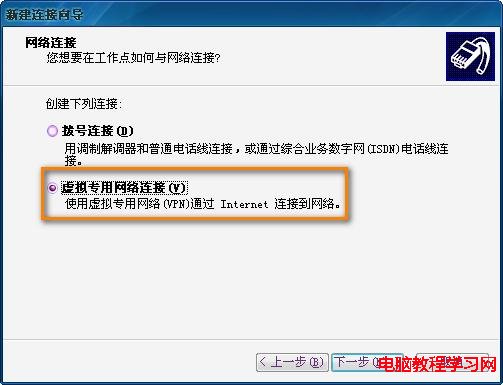
- 選擇「虛擬私人網路連線」→ 「下一步」。
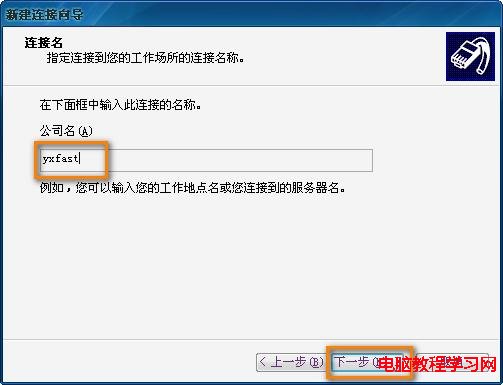
- 輸入公司名稱 (可任意) → 「下一步」。
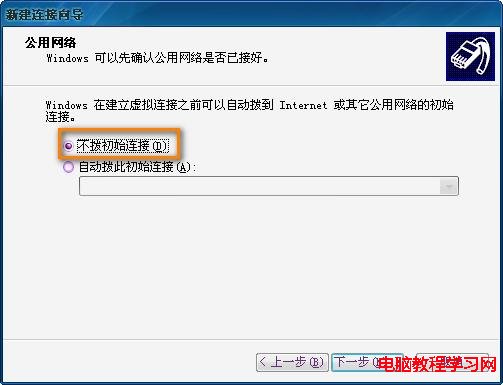
- 若有現有連線提示,選「不撥打初始連線」→ 「下一步」 (無則略過)。
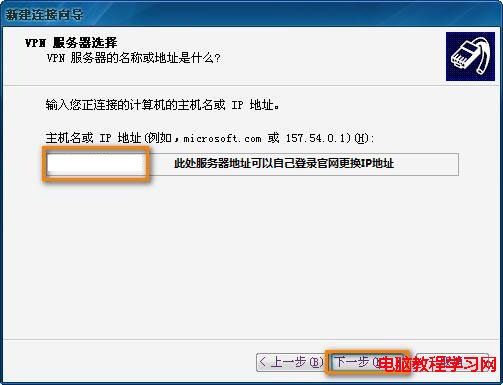
- 輸入 VPN 伺服器 IP 位址 (以客服提供為準) → 「下一步」。
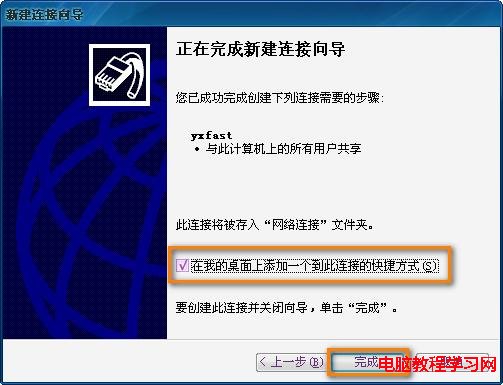
- 勾選「在桌面上建立此連線的捷徑」→ 「完成」。
- 雙擊桌面捷徑 → 輸入 VPN 帳號、密碼 → 「連線」。


XP 介面雖經典但邏輯清晰,遵循嚮導即可快速建立 PPTP VPN 連線。