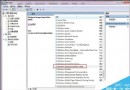
Windows 服務是在背景長期執行的特殊應用程式,支援系統核心功能。本文詳細說明如何透過修改註冊表手動新增服務、使用 sc.exe 指令刪除服務,以及處理惡意軟體註冊服務、rundll32.exe 系統檔案被濫用、服務自動重建等特殊情況。
適用於無法取得 srvinstw.exe/srvany.exe 工具時。在登錄編輯器展開 HKEY_LOCAL_MACHINE\SYSTEM\CurrentControlSet\Services,新建項目 (如 TestService),新增以下鍵值:
DisplayName (REG_SZ):服務顯示名稱Description (REG_SZ):服務描述ImagePath (REG_EXPAND_SZ):執行檔完整路徑 (如 C:\Path\Service.exe)ObjectName (REG_SZ):LocalSystemErrorControl (REG_DWORD):1Start (REG_DWORD):2 (自動)、3 (手動)、4 (停用)Type (REG_DWORD):0x10 (獨立程序)、0x20 (共用程序/DLL)若需透過 srvany.exe 執行普通應用程式,須在服務項目下再建立 Parameters 子項,設定 Application、AppDirectory、AppParameters,並將 ImagePath 指向 srvany.exe。
sc delete "服務名稱"
例:sc delete KSD2Service
刪除 HKEY_LOCAL_MACHINE\SYSTEM\CurrentControlSet\Services\服務名稱 項目。HKEY_CURRENT_USER 下同樣路徑亦需檢查。
O23 項目即為非系統服務。先刪除服務 (sc delete),再刪除對應執行檔,防止重啟後復活。掌握服務註冊表結構與 sc 指令,能有效管理、清理系統服務,提升系統安全與穩定。