Windows XP Windows 7 Windows 2003 Windows Vista Windows 綜合教學 Linux 系統教學
Windows 10 Windows 8 Windows 2008 Windows NT Windows Server 電腦軟體教學
您现在的位置: Windows教程網 >> Windows教程 >  >> Windows 綜合教學 >> 關於 Windows

提升區域網路環境下 IE 瀏覽器啟動速度:關閉「自動偵測設定」

編輯:關於 Windows

現象

區域網路 (LAN) 環境中,電腦開機後首次啟動 IE 等待數十秒才顯示首頁,後續啟動正常。關閉防火牆、防毒軟體無效。

根因

IE 「網際網路選項」→「連線」→「區域網路設定」中預設勾選 「自動偵測設定」。啟用後,IE 每次啟動都會嘗試透過 WPAD (Web Proxy Auto-Discovery) 協定尋找網路代理伺服器設定腳本 (wpad.dat/proxy.pac)。若網路無部署 WPAD 服務,偵測過程會經歷 DNS 查詢超時、DHCP 選項 252 查詢失敗等延遲,導致啟動明顯卡頓。

解決步驟

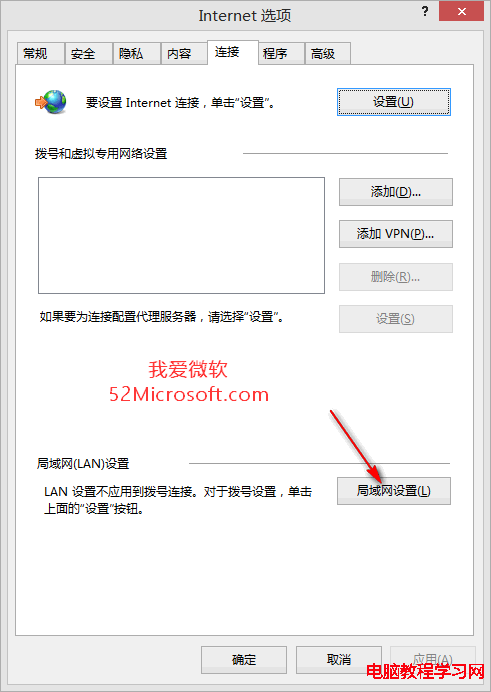
  1. 開啟 IE → 齒輪圖示 →「網際網路選項」→「連線」頁籤。
  2. 點選「區域網路設定」按鈕。
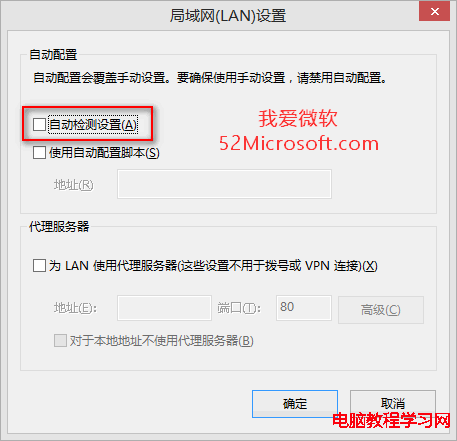
  3. 在「自動設定」區域,取消勾選「自動偵測設定」。
  4. 若公司確有代理伺服器,請改勾選「使用自動設定指令碼」並填入 PAC 檔案 URL (如 https://proxy.company.com/wpad.dat),或勾選「Proxy 伺服器」手動填入 IP:Port。
  5. 按「確定」關閉所有對話框。

網際網路選項連線頁籤 區域網路設定取消自動偵測

效果驗證

重新啟動 IE,首頁應能瞬間載入,無明顯等待。

延伸適用性

  • Chrome / Edge (Chromium) / Firefox 同樣受系統代理設定影響。關閉 IE 的「自動偵測」等同關閉系統層級 WPAD 偵測,可同步提升這些瀏覽器啟動速度。
  • 若為獨立代理設定 (瀏覽器內建設定),需在各瀏覽器設定中個別關閉「自動偵測代理」。

何時應保留「自動偵測」?

  • 企業大量部署代理伺服器,且透過 WPAD (DHCP 選項 252 或 DNS WPAD A 記錄) 自動下發 PAC 檔案的環境。
  • 網路代理設定頻繁變動,需客戶端自動獲取最新設定。

結語

大多數中小企業/家庭網路並未部署 WPAD 代理自動發現。「自動偵測設定」成為純粹的啟動拖累項。一鍵取消勾選,即可顯著提升 IE 及其他瀏覽器首次啟動速度,屬高性價比優化動作。

Copyright © Windows教程網 All Rights Reserved