微軟今日正式發布 Win10,搶先嘗鮮的朋友想推薦給親友?本文讓新手快速掌握 Windows 10 最新功能,輕鬆變身 Win10「專家」。
推薦閱讀: Win10 系統正式版官方下載地址以及兩種模式介紹
上手 Win10 自然從開始選單入手。Win10 開始選單融合 Win7 與 Win8 優點,兼顧傳統開始選單與全螢幕開始畫面用戶。點擊左下角即可喚出。左上區域為帳號設定入口與常用應用列表,常用軟體自動顯示。
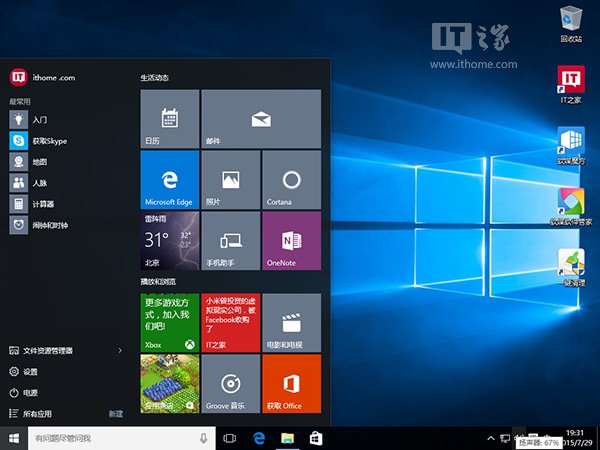
左下區域為電源、設定、所有應用列表按鈕。進入所有應用列表可點擊字母進入首字母索引,快速尋找軟體。
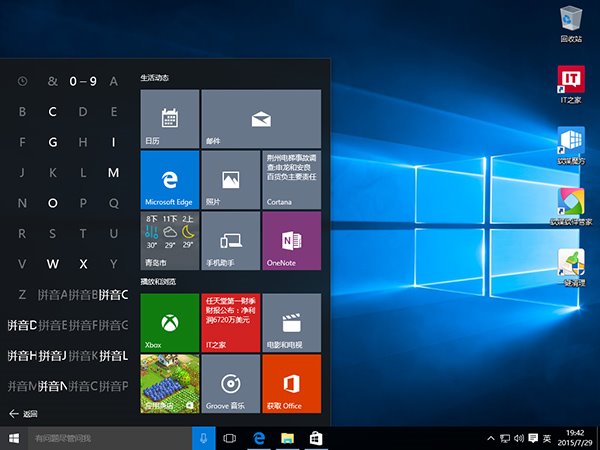
可將喜歡應用固定在右側區域,每個固定項稱為磚,右鍵可調整大小(四種尺寸,傳統應用支援兩種)。磚可動態顯示應用推播通知,無需開啟應用即可獲取資訊。開始選單大小可拖曳調整,甚至可設為全螢幕模式。
安裝 Win10 並登入微軟帳號後,擁有貼身助手。可幫助搜尋檔案/應用、查天氣、設鬧鐘、搜尋網路、唱歌、講笑話。
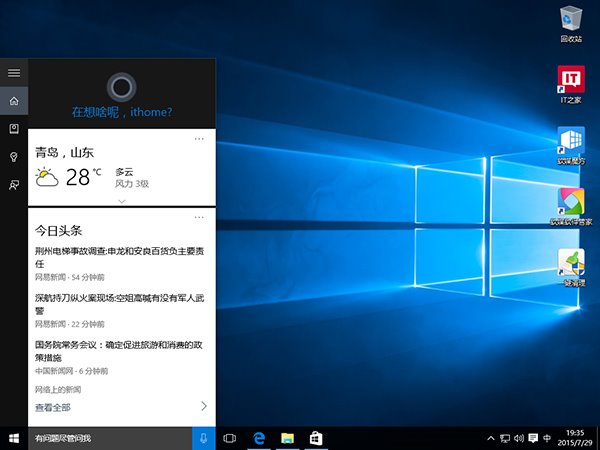
點擊工作列搜尋框或光環圖示開啟,首次使用需簡單設定。支援文字與語音輸入,語音模式下直接說「開啟 xx」即可開啟應用。
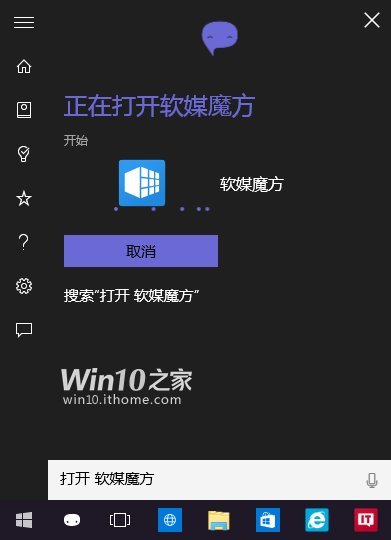
善用兩個快捷鍵:
• Win+C:直接喚醒語音輸入
• Win+Q:文字搜尋
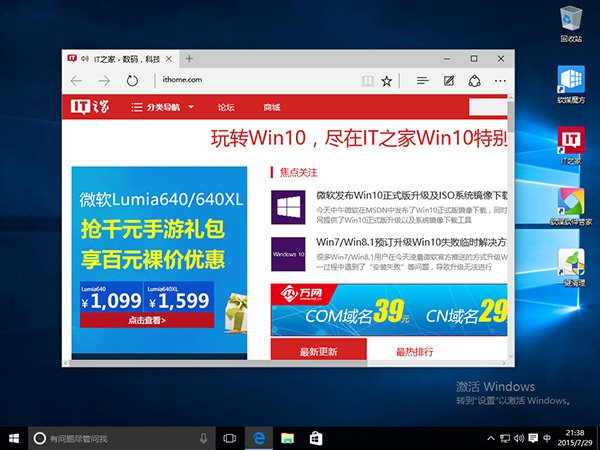
微軟全新一代瀏覽器,比 IE 更快更安全。點擊工作列「e」圖示開啟。介面簡潔,常用操作集中右上角:閱讀模式、收藏、中樞、書寫塗鴉、分享、設定。
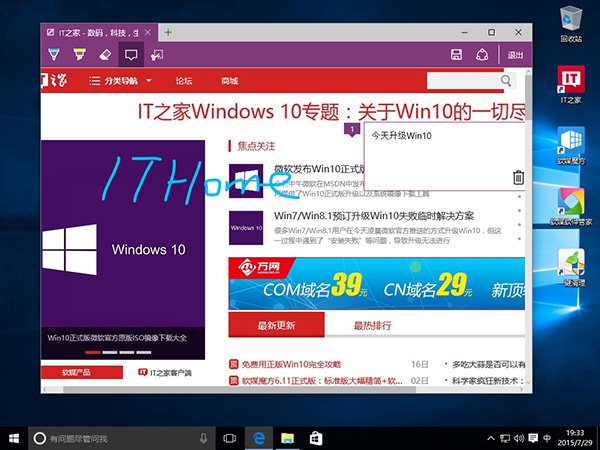
獨創塗鴉筆記功能:點擊右上角書寫按鈕進入模式,可直接在網頁塗鴉、寫筆記、截圖分享。
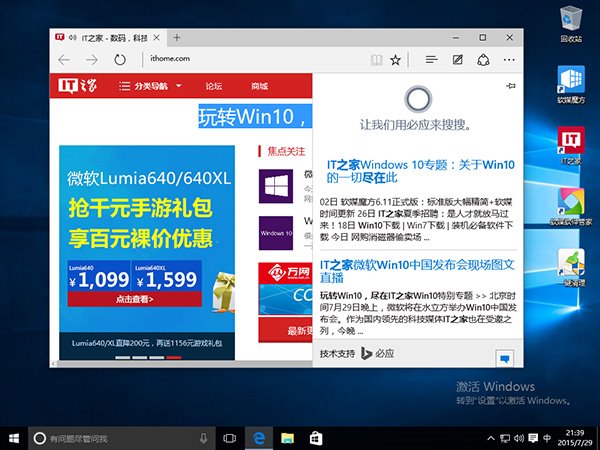
整合 Cortana:選中文字右鍵選「詢問 Cortana」即可喚醒搜尋。
任務多時可用多桌面。點擊工作列小方塊圖示進入多任務檢視。
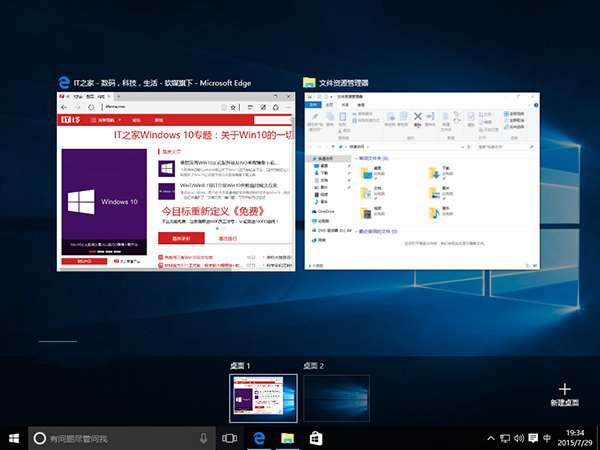
可建立多個桌面,各執行同類任務,工作有條不紊。快捷鍵:
• 預覽桌面:Win+Tab
• 新建桌面:Win+Ctrl+D
• 關閉桌面:Win+Ctrl+F4
• 切換桌面:Win+Ctrl+左/右
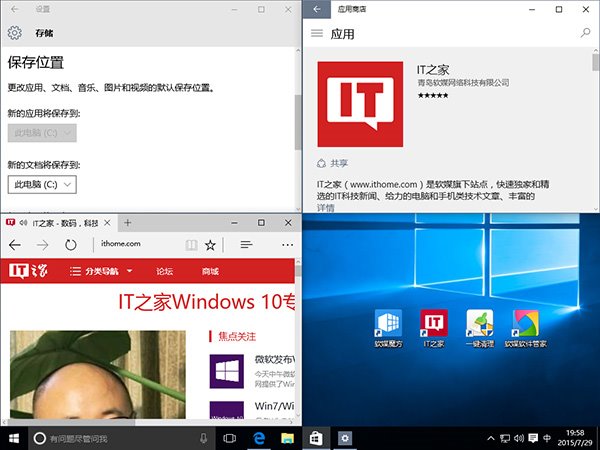
Aero Snap 增強:除左右兩側佔半螢幕,還可拖至四角佔 1/4 螢幕,大螢幕多任務更方便。
應用商店升級為通用應用商店,海量應用與遊戲,無毒惡意軟體擾人,無相容性疑慮。一次購買可在手機、平板、電腦等多裝置下載使用。
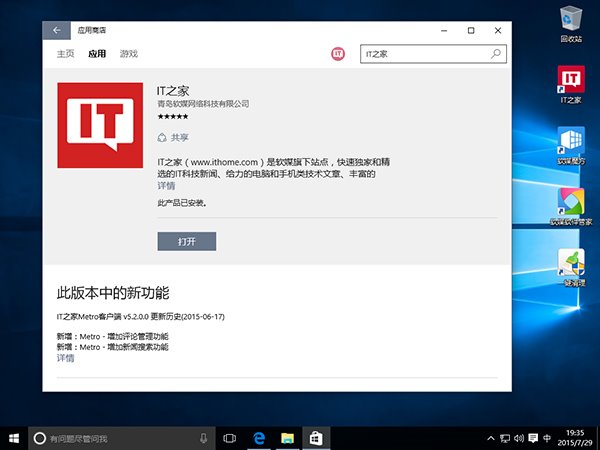
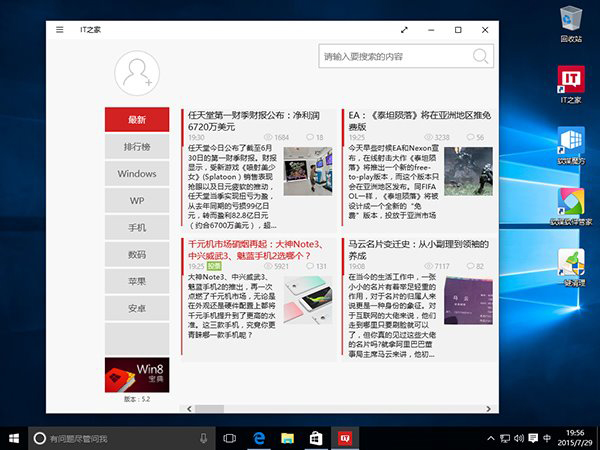
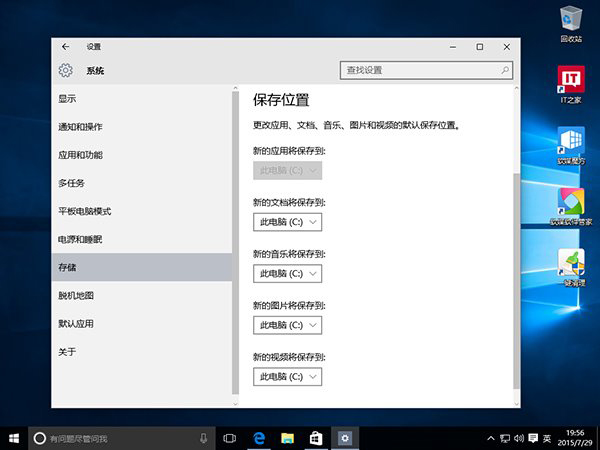
Win10 Modern 應用可視窗化運作,不像 Win8/8.1 僅能全螢幕。可自訂安裝位置,解決 C 槽空間不足:設定 → 系統 → 儲存體中設定。
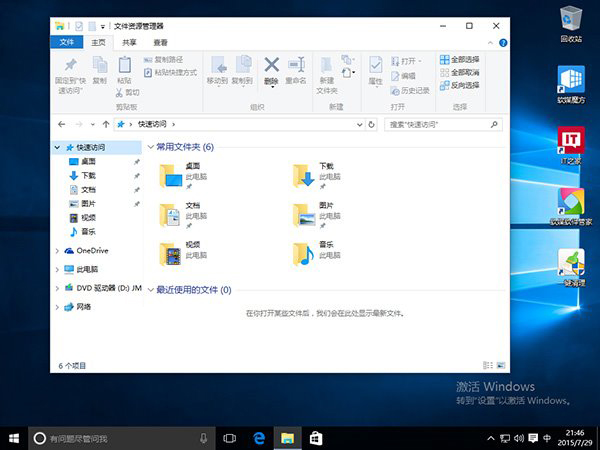
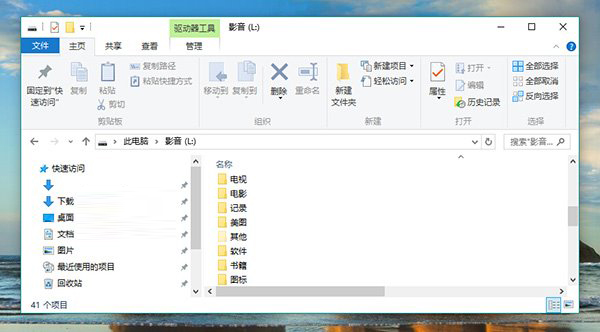
基本操作與舊版無異。新增「快速存取」功能:點擊工作列檔案總管圖示預設進入快速存取,含圖片、文件等常用資料夾與最近使用檔案列表。
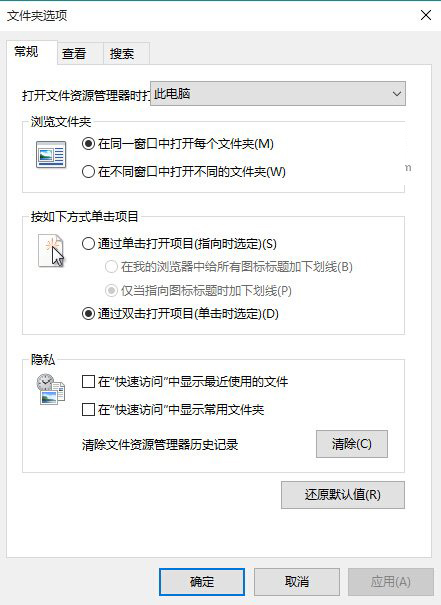
不喜歡可關閉:檔案總管 → 檢視 → 選項,將預設開啟位置改為「此電腦」。
新增 Ribbon 選單,類似 Office 2010/2013 顯示方式,更適合觸控操作,降低選單查找難度。
以上為新手必知核心功能,若滿意請推薦給親友!
推薦閱讀: Win10 預覽版啟用教程(附 Win10 金鑰)