在安裝 Windows 7 時,系統預設會在硬碟前端建立一個 100MB 的「系統保留分區」,用於存放開機管理程式與 BitLocker 加密所需檔案。若您偏好單一分區管理,或不想讓硬碟空間被切割,可透過安裝介面的磁碟管理工具手動調整分區配置,避免產生該分區。以下圖文步驟將引導您完成操作。
操作步驟
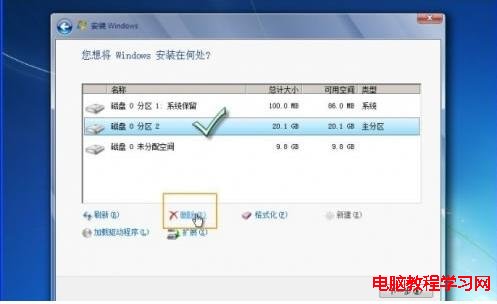
- 在「安裝 Windows」的「您要將 Windows 安裝在哪裡?」畫面,點選 「磁碟進階設定 (進階)」,進入分區管理介面。
- 選取顯示為「分區 2」的 100MB 保留分區,點擊 「刪除」 將其移除,空間將轉為「未配置」。
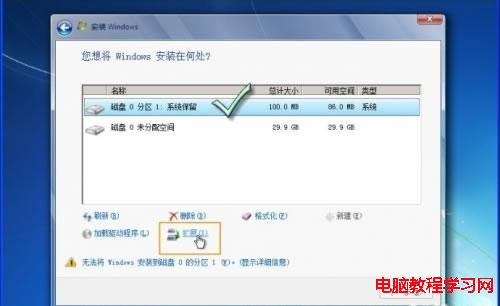
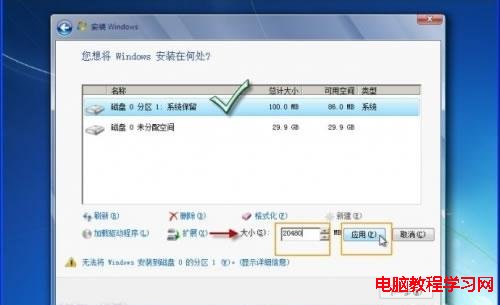
- 接著選取主要安裝分區(通常為分區 1 或標示為「主要」的分區),點擊 「擴充」,將剛釋出的 100MB 空間合併進主分區。
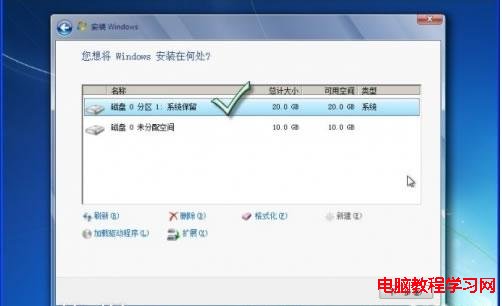
- 確認擴充後的大小即為您原本規劃的 C 槽容量(畫面會顯示預設值),點擊 「確定」 完成調整。
- 返回安裝畫面,您將不再看到 100MB 保留分區,直接選取合併後的主分區繼續安裝即可。
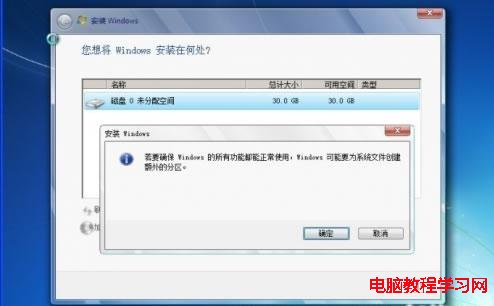
提醒: 若您稍後想啟用 BitLocker 磁碟加密,仍需一個獨立的系統保留分區;此時可在安裝完成後,利用磁碟管理工具壓縮 C 槽重建該分區。本文方法適合不需 BitLocker、偏好單一分區管理的使用者。