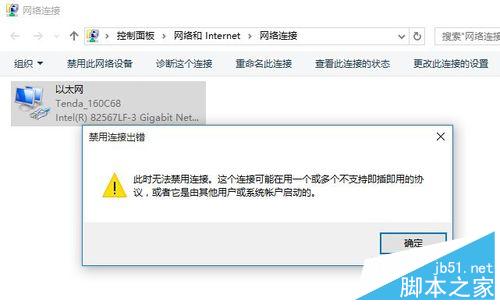
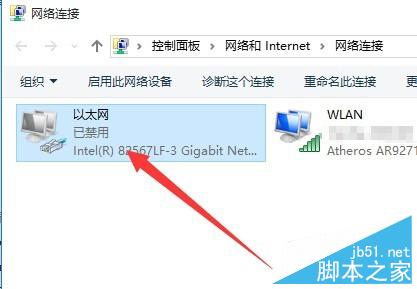
升級 Win10 正式版後,嘗試停用「區域連線」彈出錯誤:「此時無法停用連線。此連線可能使用一或多個不支援即插即用的通訊協定,或由其他使用者/系統帳戶初始化。」以下提供命令列修復與第三方工具兩套方案。
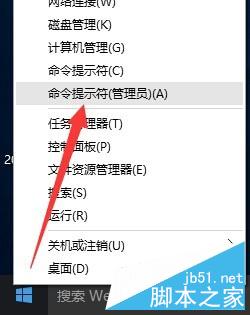
netsh winsock reset catalog → Enter,提示「成功重設 Winsock 目錄」。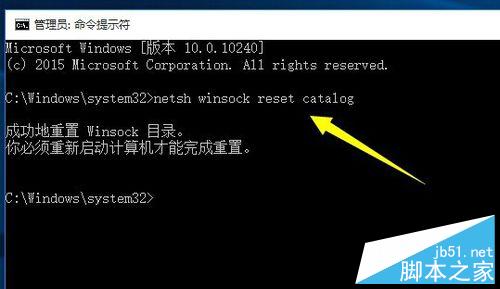
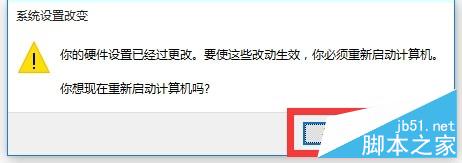
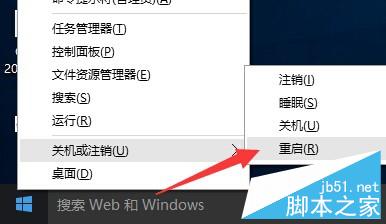
netsh int ip reset reset.log → Enter,執行一系列重設動作,提示「重新啟動電腦」。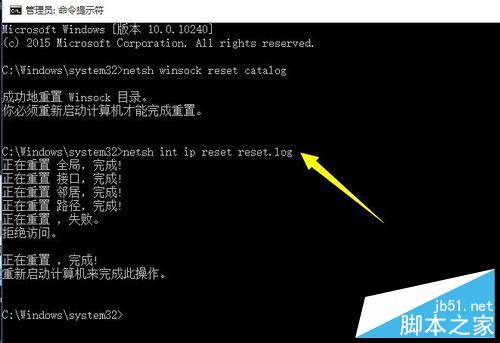
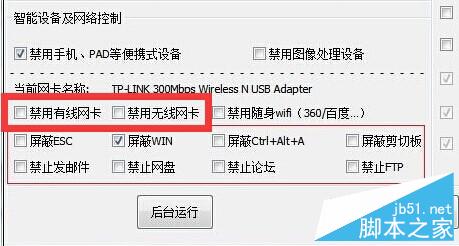
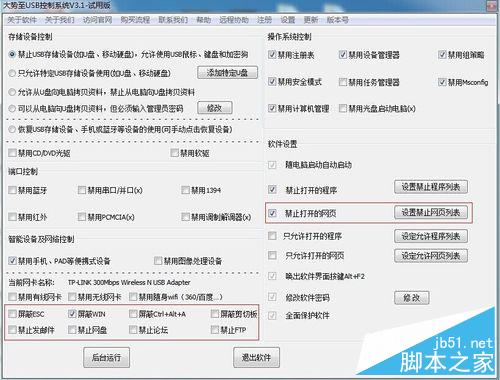
命令列方案為系統原生修復,建議優先嘗試;第三方工具適合需頻繁切換網路狀態的進階用戶。
Win7 找不到 DVD 光碟機驅動程式?刪除 UpperFilters/LowerFilters 修復 Code 52 錯誤
Windows 7 安裝 Windows 10 雙系統教學:磁碟管理壓縮分區、掛載 ISO 執行 sources/setup.exe
Win10 Build 9901 原生支持 FLAC 无损音频 & MKV 容器:Win32 与现代应用均可受益
延長 Windows 7/Vista 使用期限技巧:slmgr /rearm 重置 30 天,註冊表修改 SkipRearm 可無限循環
Win8 如何放大應用程式圖示與文字?調整 DPI 縮放比例教學