Windows 7 可透過「個人化」→「螢幕保護程式」設定待機時間、螢幕保護樣式、喚醒密碼保護與電源計劃。本文整理完整設定路徑與選項說明。
操作步驟
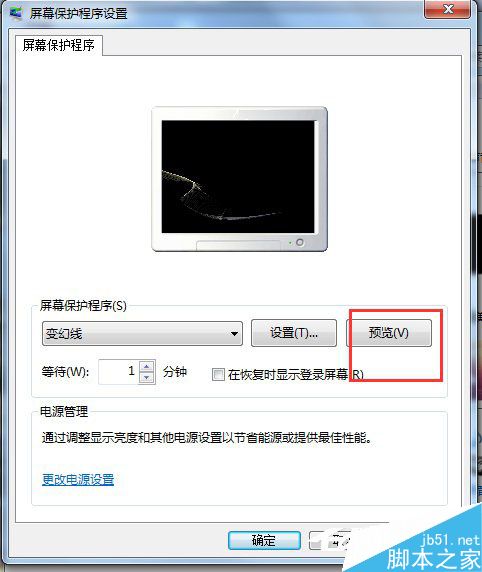
- 桌面空白處右鍵 → 「個人化」 → 右下角「螢幕保護程式」。
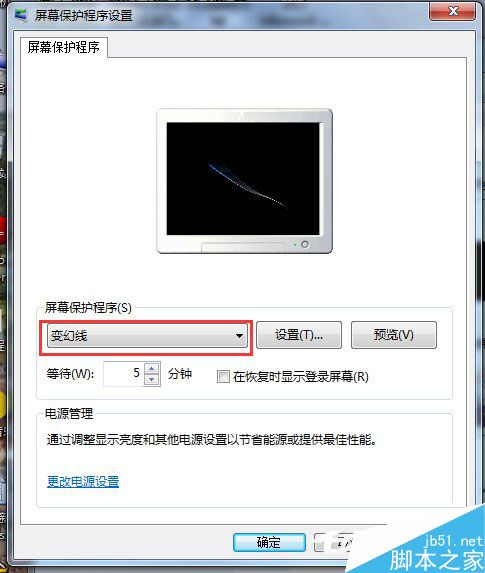
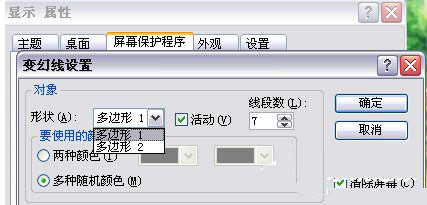
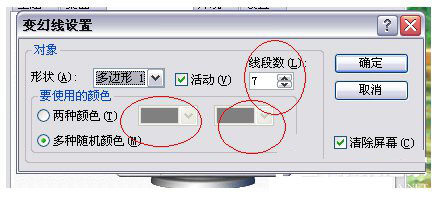
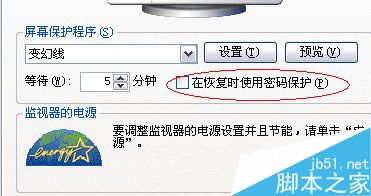
- 在「螢幕保護程式」下拉選單選擇樣式(如氣泡、絲帶、相片等),點擊「設定」可調整細節參數。
- 點擊「預覽」查看效果,滿意後按「確定」。
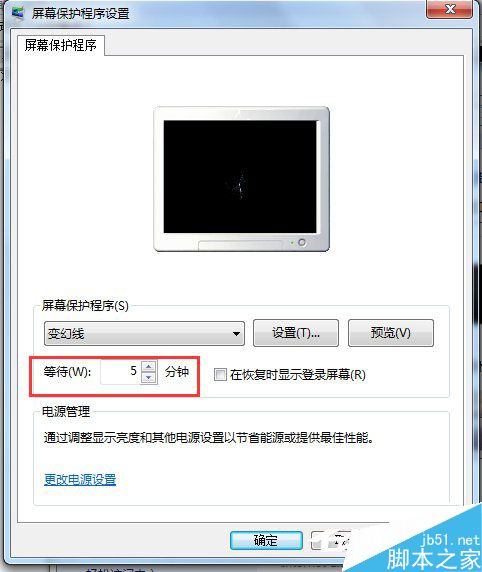
- 在「等待」欄位設定閒置多少分鐘啟動螢幕保護/待機(上下箭頭調整)。
- 可勾選「顯示登入畫面」(喚醒需輸入密碼),機密資料建議啟用。
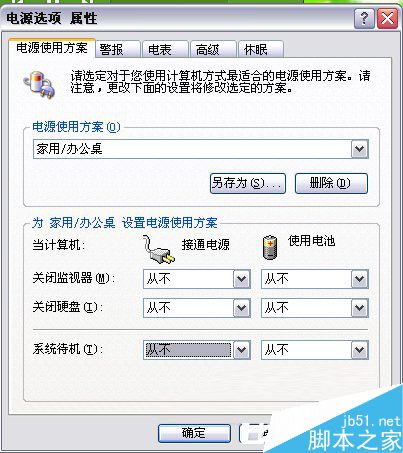
- 點擊「變更電源設定」選擇適合的電源計劃(平衡、省電、高效能)。
補充說明
- 「待機」在 Windows 7 中實際為「睡眠」狀態(資料保留在記憶體,極低耗電)。
- 若需更精細控制(如合上螢幕動作、電源按鈕動作),請在「電源選項」→「選擇合上螢幕的動作」設定。
- 筆電建議根據「使用電池」與「接通電源」分別設定不同待機時間。
依據使用習慣設定待機與螢幕保護,兼顧省電、安全與個人化體驗!