Windows 10 繼承 Vista 以來的多音訊裝置獨立音量管理功能,但介面有所調整:預設點擊工作列音量圖示僅控制主要輸出裝置。若需為耳機、喇叭、HDMI 等裝置分別設定音量並實現「插上耳機自動切換至預設音量」,需在「聲音」設定中啟用裝置並調整「音量混合器」。本文提供完整設定流程。
前置檢查
- 確認聲卡驅動程式為最新版本(裝置管理員 → 聲音、視訊及遊戲控制器 → 更新驅動程式)。
- 若「音量混合器」未顯示耳機,需在「聲音」設定手動啟用。
設定步驟
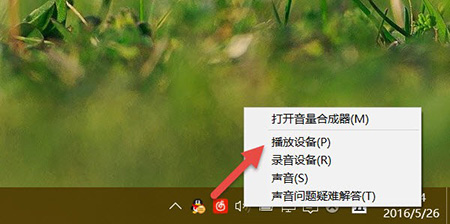
- 右鍵點擊工作列右側音量圖示,選擇「播放裝置」。
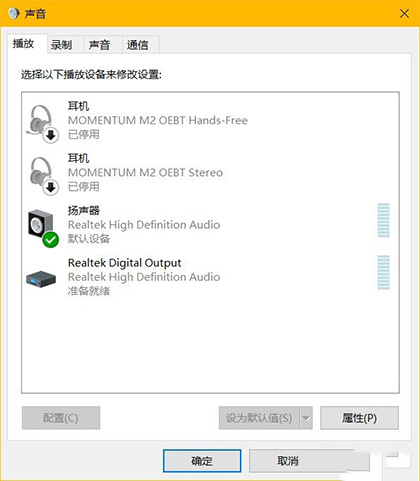
- 在「播放」索引標籤空白處右鍵,勾選「顯示已停用的裝置」與「顯示已中斷連線的裝置」,歷史使用過的耳機將出現在清單中。
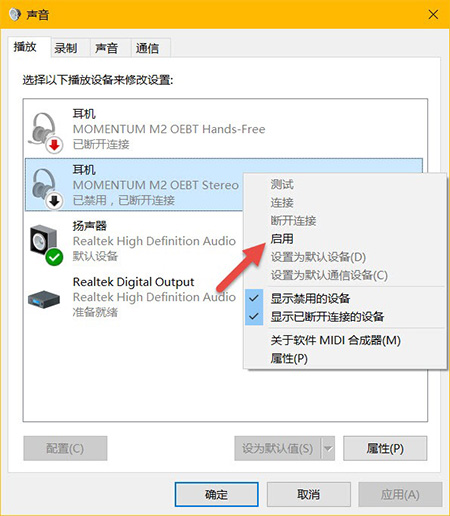
- 插上耳機,右鍵點擊對應裝置選擇「啟用」。
- 若未自動設為預設,右鍵選擇「設為預設裝置」。
- 開啟「音量混合器」(音量圖示右鍵 → 開啟音量混合器),即可看到耳機獨立音量滑桿,調整至適當音量。
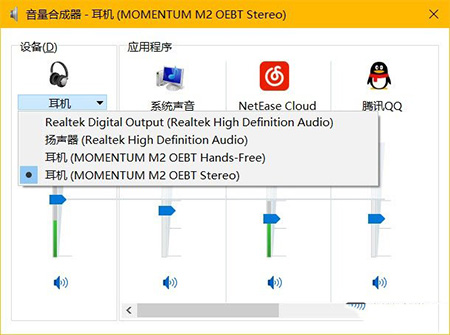
自動切換效果
設定完成後,下次插入耳機時,Windows 10 會自動切換至耳機並套用先前在「音量混合器」設定的音量;拔除耳機則自動切回喇叭並恢復喇叭音量,無需手動調整。
補充說明
- 此功能需聲卡驅動程式正確支援「插孔偵測」,部分舊款晶片可能無法自動切換。
- 藍牙耳機同樣適用,配對連線後會出現在播放裝置清單中。
- 若工作列音量圖示點擊後無法分裝置控制,可固定「音量混合器」至工作列快速存取。
為每個音訊裝置量身訂做音量,插拔耳機自動切換,告別突如其來的爆音驚嚇!