Windows 10 命令提示字元(CMD)支援豐富的鍵盤快速鍵,大幅提升指令列操作效率。本文彙整官方完整快速鍵清單,涵蓋啟動/關閉、游標移動、文字選取、編輯操作、命令歷史等類別,並標註 Windows 10 新增功能(如 Ctrl 鍵組合)。
快速啟動與關閉
- Win + R → 輸入
cmd:一般模式啟動
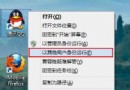
- Win + X → C:一般模式(Win10 新增)
- Win + X → A:系統管理員模式(Win10 新增,建議常用)
- Alt + F4 或輸入
exit:關閉視窗
- Alt + Enter:全螢幕/視窗模式切換
游標移動
- Home / End:行首/行尾
- Ctrl + ← / Ctrl + →:上一個/下一個單字
- Ctrl + ↑ / Ctrl + ↓:向上/向下捲動緩衝區
- Ctrl + M:進入/離開「標記模式」
快速選取文字
- Shift + ←/→:向左/右擴展一字元
- Shift + ↑/↓:向上/下擴展選取範圍
- Shift + Ctrl + ←/→:向左/右擴展一單字
- Shift + Home:選取至行首
- Shift + End:選取至行尾
- Ctrl + Shift + Home/End:選取至緩衝區開頭/結尾
文字編輯操作
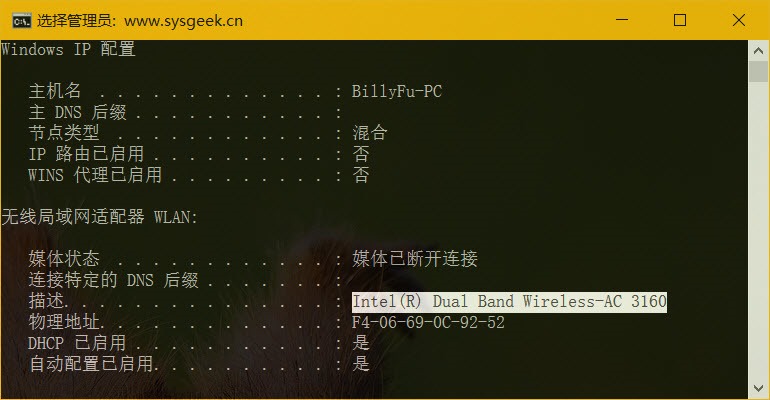
- Ctrl + C / Ctrl + Insert:複製
- Ctrl + V / Shift + Insert:貼上
- Backspace:刪除游標左側字元
- Ctrl + Backspace:刪除游標左側單字
- Tab:自動完成檔名/路徑/指令
- Esc:清除目前行
- Insert:切換插入/覆寫模式
- Ctrl + Home/End:刪除至行首/行尾
- Ctrl + Z:行尾標記(後續內容忽略)
命令歷史記錄
- F3:重複上一條指令
- ↑/↓:切換上/下一條歷史指令
- → 或 F1:逐字重現上一條指令
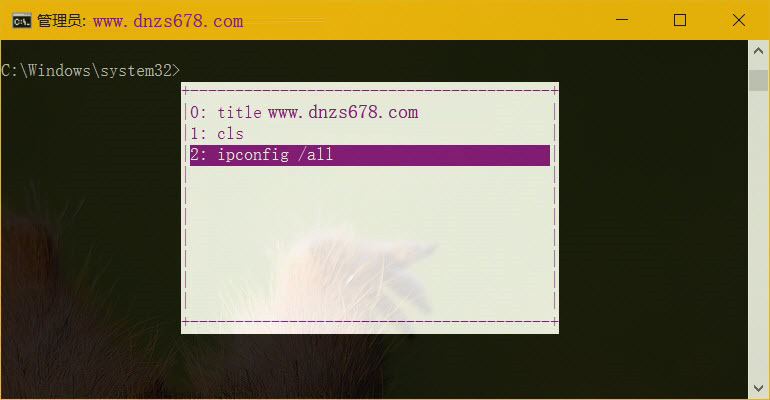
- F7:顯示歷史指令清單(↑/↓ 選擇)
- Alt + F7:清除歷史記錄
- F8:依目前輸入字元過濾歷史指令
- Ctrl + C:強制中止目前輸入或執行中指令
實用建議
- 習慣使用 Win + X → A 以系統管理員啟動,避免權限問題。
- 熟練 Ctrl、Shift 配合方向鍵進行選取編輯,比滑鼠更快速。
- 善用 Tab 自動完成與 F7 歷史清單,減少輸入錯誤。
掌握 CMD 快速鍵,讓指令列操作行雲流水,系統管理效率倍增!