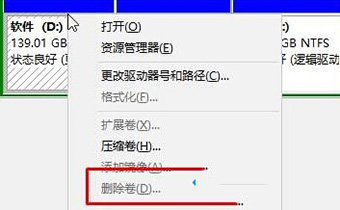
Windows 10 磁碟管理中欲刪除 D 槽等分區時,「刪除磁碟區」按鈕呈灰色無法操作,主因是該分區被設定為虛擬記憶體(分頁檔)位置,系統鎖定導致無法刪除。本文教導移除虛擬記憶體後即可正常刪除分區。
解決步驟
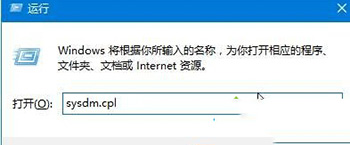
- 按 Win + R 輸入
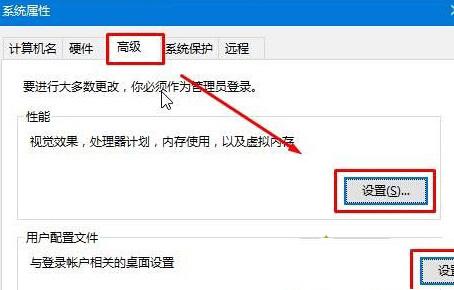
sysdm.cpl 開啟「系統內容」。
- 切換至「進階」索引標籤,在「效能」區塊點擊「設定」。
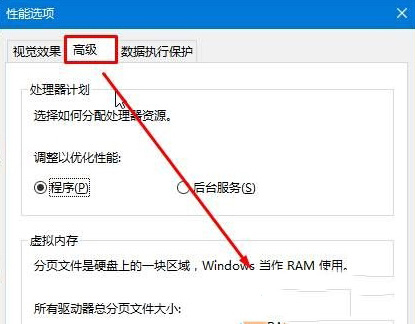
- 在「效能選項」視窗切換至「進階」索引標籤,點擊「虛擬記憶體」區塊的「變更」。
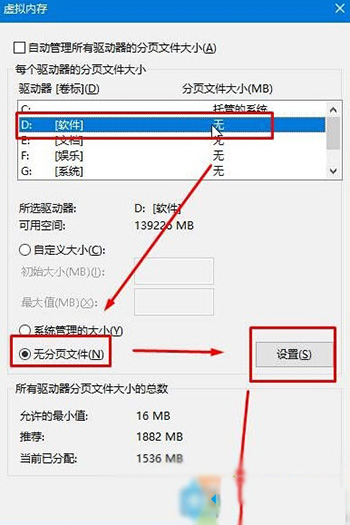
- 選取目標磁碟(如 D:),選擇「無分頁檔」,點擊「設定」。
- 按「確定」關閉所有視窗,依提示重新啟動電腦。
- 重新開啟磁碟管理,「刪除磁碟區」按鈕應恢復可用。
補充說明
- 系統磁碟(C:)建議保留系統管理的分頁檔,或設定較小固定值。
- 若有多顆實體硬碟,可將分頁檔移至非系統碟提升效能。
- SSD 建議保留系統管理或設定較小值,減少寫入磨損。
- 刪除分區屬破壞性操作,操作前請務必備份重要資料。
移除虛擬記憶體佔用,釋放分區鎖定,輕鬆完成磁碟重新劃分!