微軟釋出 Win10 週年更新 (1607) 版 ADK (評估與部署工具套件) 後,我們即可利用官方工具打造不含任何第三方修改、純淨可靠的 Windows PE 啟動隨身碟。過程雖涉及指令操作,但步驟清晰,跟著做即可成功。這支 PE 適合系統部署、硬體測試、資料救援等進階場景。
adksetup.exe。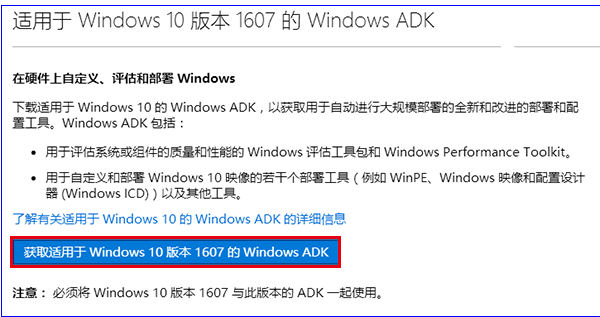
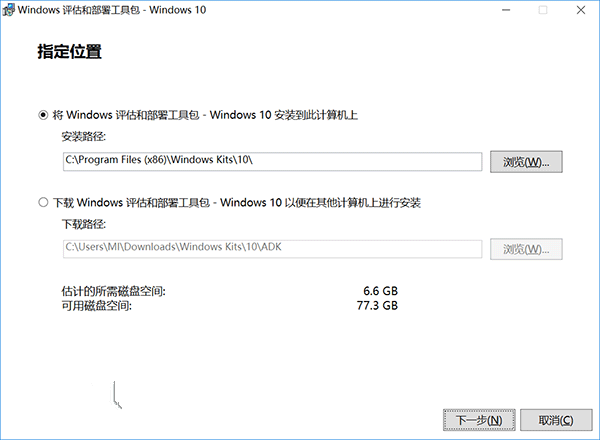
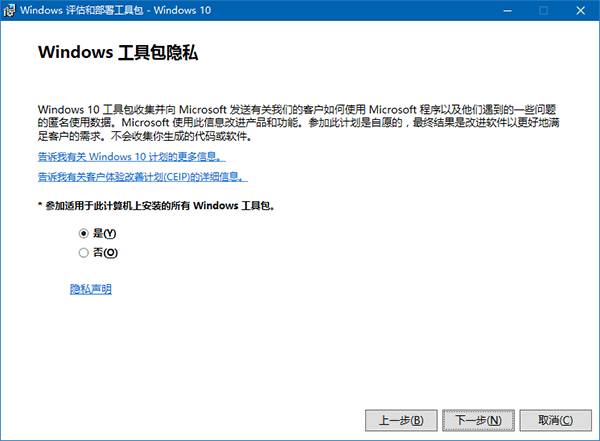
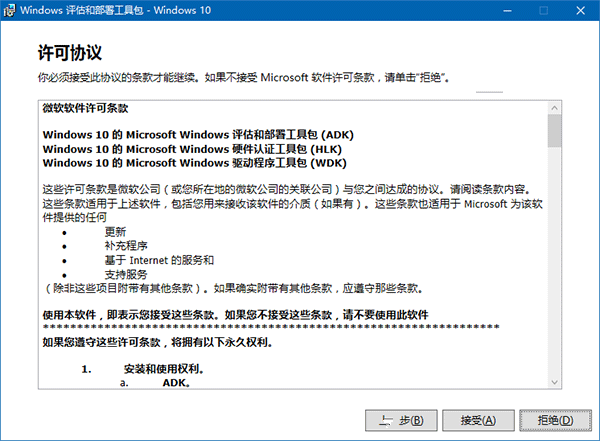
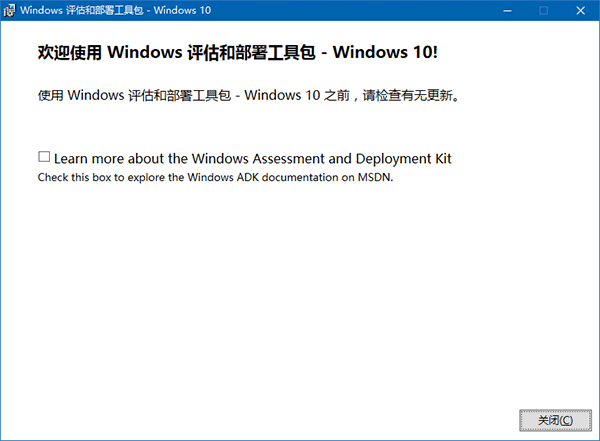
copype amd64 C:\Win10PE_amd64amd64 代表 64 位元,32 位元請用 x86)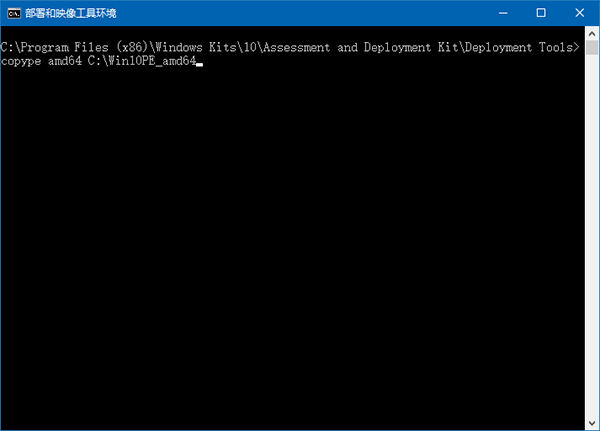
僅需一行指令,秒級完成 (映像檔約 255 MB):
MakeWinPEMedia /ISO C:\Win10PE_amd64 C:\Win10PE_amd64\Win10PE_amd64.iso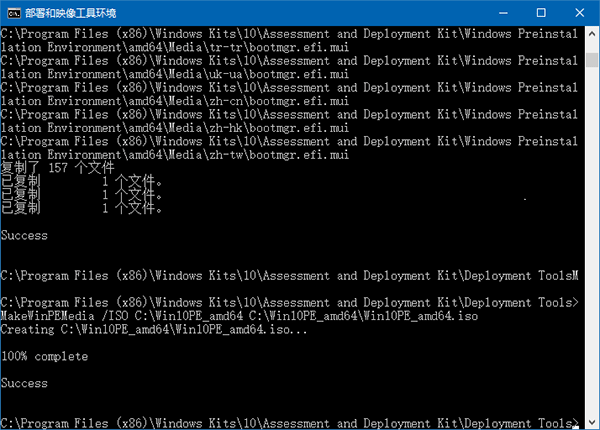
插入隨身碟,確認磁碟機代號 (假設為 F:),執行:
MakeWinPEMedia /UFD C:\Win10PE_amd64 F:注意: 完成後隨身碟在檔案總管顯示為「空白」,實際已寫入隱藏啟動分區,此為正常現象。標示 8GB 的隨身碟實際可用約 7.22 GB,係廠商 1000 進制與系統 1024 進制換算差異所致。
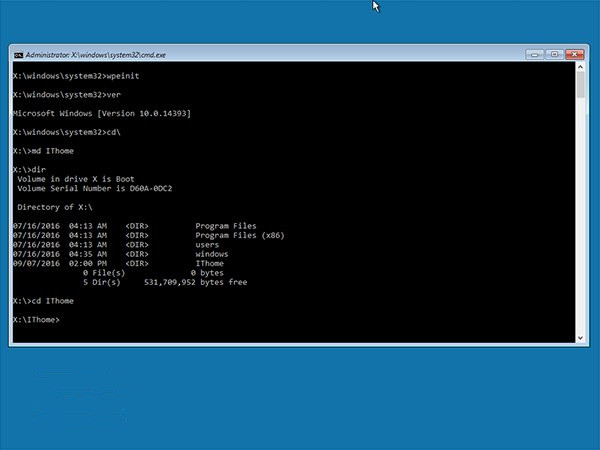
重開機從 USB 啟動,進入的是純命令提示字元 (CMD) 環境,**無圖形桌面、無內建工具**,滑鼠可用。需以指令操作 (如 diskpart 分區、dism 部署映像、notepad 開啟記事本等)。這正是「官方純淨版」的特徵——極致精簡、相容性最佳、無第三方軟體相容性疑慮。
Windows Preinstallation Environment (WinPE) 是基於 Windows 核心的最小化作業環境,包含安裝、部署、修復、網路存取等核心功能。歷代核心版本涵蓋 XP 至 Win10。它**非為日常作業系統設計**,而是作為安裝程式、部署服務 (WDS)、系統管理伺服器 (SMS)、Windows 恢復環境 (WinRE) 的基礎組件。
完成!您現在擁有一支微軟官方原汁原味的 Win10 1607 PE 隨身碟。若需圖形化介面或整合驅動/工具,可進一步學習 DISM 指令掛載映像離線修改。歡迎留言交流心得!
Windows 7 設定程式永以管理員身分執行:相容性標籤一勾永久生效
Win7 網路圖示黃色驚嘆號無法上網?八步驟排查法:重插網線/重開機/掃毒/網路診斷/DHCP Client/Netsh Winsock Reset
Windows 右鍵選單加入「清空回收站」與「重新開機」指令:登錄表匯入一鍵完成
Win10 Mobile 正式版官方更新日誌曝光:Windows Hello、開始畫面自訂、Continuum、Edge、Cortana、鍵盤手寫、商店、動作中心完整圖文+影片
Win10 禁止 IE11 自動更新安裝新版本:關於 IE 介面取消勾選「自動安裝新版本」
Win10 Mobile/PC 穩定預覽版 10586.494 更新日誌完整彙整