許多 Win7 使用者都有過這種經驗:開機等半天才進得了桌面,滑鼠動一下都要卡幾秒。其實這不一定是電腦老了,多半是系統垃圾堆積、啟動項過多或硬碟碎片化作祟。針對 Win7 運行不流暢、進桌面緩慢的問題,以下為您深度解析六大主因與對應解法,讓您的老電腦重獲新生。
長期使用會產生大量暫存檔、日誌檔、更新備份、驅動備份等「垃圾」,佔據 C 槽空間並拖慢讀寫速度。手動刪除路徑深且易誤刪,建議善用 360安全衛士、騰訊電腦管家 等工具的一鍵清理功能,定期掃描清理系統垃圾、註冊表殘留項與插件痕跡。
許多軟體安裝時預設勾選「開機自啟」,久而久之啟動項列表塞滿無用程式,嚴重延長開機時間。Win7 內建 msconfig (系統設定公用程式) 即可管理:
msconfig 回車。同樣也可透過安全軟體的「啟動項管理」功能圖形化操作。
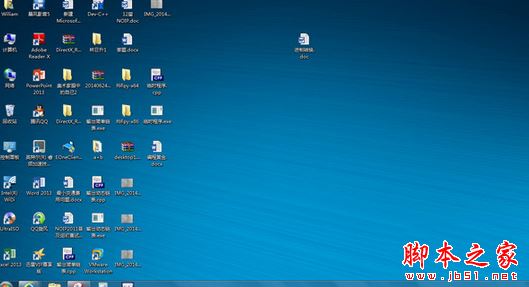
電腦裡躺著幾十個「以後可能會用到」的軟體?它們不只佔硬碟,許多還在背景駐留記憶體。請至 控制台 → 程式和功能,右鍵選擇「解除安裝」徹底移除。特別注意:避免同時安裝多套安全軟體,它們會搶奪系統控制權,導致嚴重衝突與卡頓。
雖然 SSD 不需整理,但若您仍使用傳統機械硬碟 (HDD),長期讀寫會產生大量碎片,磁頭尋找資料時間大增。Win7 內建工具即可:
90% 的免費軟體安裝精靈預設勾選「推廣瀏覽器」、「裝某某視訊播放器」等選項。安裝時請仔細閱讀每一步,取消所有非必要勾選,選擇「自訂安裝」而非「快速安裝」,從源頭杜絕流氓軟體入侵。
C 槽一旦塞滿,系統虛擬記憶體無法擴展、臨時檔無法寫入,直接導致卡死。請在瀏覽器、下載工具、軟體安裝精靈中,將預設路徑統一指向 D、E 等非系統槽,保持 C 槽至少 20% 以上剩餘空間。
延伸閱讀: Win7 開機卡在 ThinkPad LOGO 無法進入系統的三種解決方法
養成定期維護習慣,Win7 依然能流暢服役多年。若以上方法嘗試後仍無改善,建議檢查硬碟健康度 (S.M.A.R.T. 資訊) 或考慮升級 SSD,體驗質變般的速度提升。