USB隨身碟因體積小巧、攜帶方便、容量大且價格親民,成為我們最常用的資料儲存工具。然而,有時候插上電腦卻發現檔案名稱變成亂碼,甚至無法正常讀取資料,讓人相當頭痛。別慌,這通常是由病毒感染、擴容盤詐騙或檔案系統錯誤導致,只要對症下藥,多半能挽救資料。以下為您整理完整的排查與修復步驟。
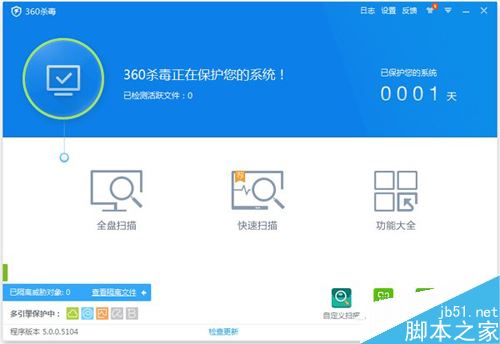
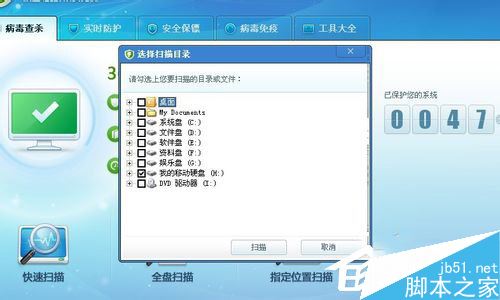
當檔案出現異常,第一反應應該是檢查是否中毒。以 360殺毒軟體 為例,開啟介面後選擇「指定位置掃描」,鎖定您的 USB 隨身碟磁碟機代號,點擊「掃描」即可。若偵測到病毒,依提示進行查殺處理,通常能解決由惡意程式修改檔案屬性或隱藏檔案導致的亂碼問題。
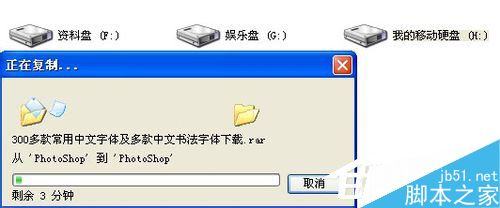
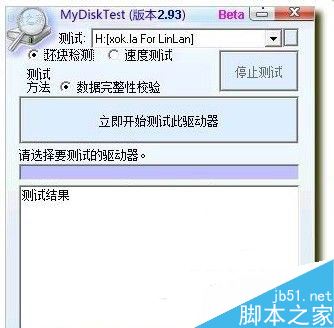
所謂「擴容盤」,是指不法商家透過修改固件,將小容量隨身碟偽裝成大容量販售。當寫入資料超過其真實容量時,舊資料會被覆寫,導致檔案損毀、亂碼。辨識方法有二:
若排除病毒與擴容盤,問題多半在於檔案系統錯誤(如 FAT32 索引表損壞)。請備份重要資料後,在「我的電腦」中右鍵點擊隨身碟選擇「格式化」,檔案系統建議選 exFAT(支援單檔 4GB 以上且跨平台相容)或 NTFS(僅 Windows 環境),完成後亂碼問題通常即可解決。
若格式化後仍出現亂碼、讀寫極慢或頻繁斷連,則為隨身碟主控晶片或閃存顆粒老化損壞。此時建議更換新隨身碟,切勿再存放重要資料。
小叮嚀: 平時養成「安全移除硬體」的習慣,定期備份重要資料到雲端或硬碟,才是防範資料遺失的根本之道。