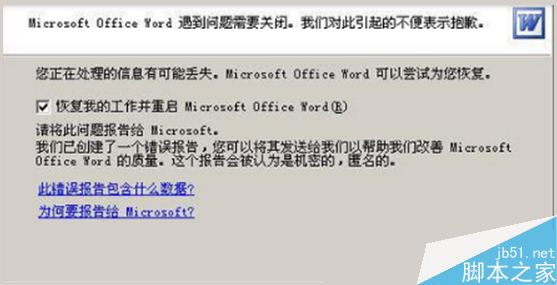
Windows XP 使用者常遇到 Word 文件無法開啟、跳出「傳送錯誤報告」視窗的情況。這通常是因為全域範本 `Normal.dot` 損毀,或啟動項目衝突導致。本文提供兩種不需重裝 Office 的修復方案,依序嘗試即可解決多數情況。
現象確認
雙擊 `.doc` 檔或啟動 Word 時,程式瞬間當機並彈出錯誤報告對話框,甚至連安全模式都無法進入。
方法一:刪除損毀的 Normal.dot 範本(最常見解法)
- 開啟「我的電腦」→ 工具列「工具」→「資料夾選項」。
- 切換「檢視」索引標籤:
✅ 取消勾選「隱藏受保護的作業系統檔案」
✅ 勾選「顯示隱藏的檔案、資料夾和磁碟機」
- 在 C 槽搜尋 `Normal`(或 `Normal.dot`),找到後直接刪除。
- 重新啟動 Word,系統會自動重建乾淨的預設範本。
方法二:安全模式移除空白範本
- 啟動 Word 時若詢問「以安全模式啟動?」,選「是」。
- 進入 Word 後:檔案 → 新增 → 「本機範本」→ 找到「空白文件」範本 → 右鍵刪除。
- 關閉 Word 並正常重新啟動。
進階補充:若以上無效
- 檢查 `C:\Documents and Settings\<使用者>\Application Data\Microsoft\Templates` 下是否有其他自訂範本干擾。
- 執行 `winword.exe /a` 以無增益集模式啟動,排除第三方增益集衝突。
- 控制台 → 新增/移除程式 → Microsoft Office → 變更 → 修復安裝。
小結
九成以上 XP 下 Word 崩潰源於 `Normal.dot` 損毀,方法一通常即可解決。建議平時備份乾淨範本,日後出問題可秒速還原。