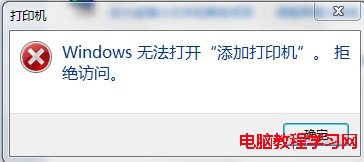
Windows 7 安裝超過一年從未新增印表機,今天嘗試新增卻跳出「Windows 無法開啟新增印表機,本機列印背景處理程序服務未執行」。原因單純:安裝時未勾選列印服務,導致 Print Spooler 服務停用。啟用服務即可恢復正常。
C:\Windows\System32\spoolsv.exe 程序應在工作管理員中可見。控制台 → 系統及安全性 → 管理工具 → 服務 → 找到 Print Spooler → 啟動類型設為自動 → 啟動。
若找不到服務,檢查C:\Windows\System32\spoolsv.exe是否存在。
新增印表機時,請依實際連接方式選擇正確連接埠:
USB001 (虛擬 USB 印表機埠)Standard TCP/IP Port 輸入 IP 位址LPT1一分鐘啟用服務,即可解決 Win7 無法新增印表機的困擾,後續安裝驅動程式即可正常列印。
Win10 14971 已修復與已知問題彙總:Edge 修復、鍵盤快捷鍵、磁碟清理、翻譯改進、Holographic Shell 首秀
Win7/Win8.1 預裝裝置銷售倒數:2016/10/31 終止銷售 (專業版除外)
Win 10 Mobile 通用應用「今日美國」USA TODAY 開放免費下載,支援跨裝置同步閱讀進度
Win7 螢幕亮度調整永久生效:電源選項與 Win+X 行動中心雙軌操作
Win10 11099 升級後彈窗 WSClient.dll 錯誤?wsreset 重置應用商店暫時修復
Win10音訊服務未執行?服務管理啟動Windows Audio並設定登入密碼徹底解決