Windows XP Windows 7 Windows 2003 Windows Vista Windows 綜合教學 Linux 系統教學
Windows 10 Windows 8 Windows 2008 Windows NT Windows Server 電腦軟體教學
您现在的位置: Windows教程網 >> Windows教程 >  >> Windows 綜合教學 >> 關於 Windows

Windows Server 2003 IIS 6.0 偽靜態配置完整教學:ISAPI_Rewrite 3 安裝、破解、規則測試全流程

編輯:關於 Windows

IIS 6.0 (Windows Server 2003) 不支援原生 URL Rewrite 模組,需安裝第三方 ISAPI 篩選器 ISAPI_Rewrite 3 實現偽靜態(支援 .htaccess 語法)。本文詳述下載、安裝、破解授權、註冊 ISAPI 篩選器、建立測試規則的完整流程。

1. 取得與安裝 ISAPI_Rewrite 3

  1. 下載 ISAPI_Rewrite 3(官網試用版 30 天,需授權碼永久使用)。
  2. 解壓縮,內含 ISAPI_Rewrite.dll、httpd.conf。
  3. 將整個資料夾複製至自訂路徑(如 C:\Program Files\ISAPI_Rewrite)。

2. 破解授權(移除 30 天限制)

  1. 取得破解檔 ISAPI_Rewrite.dll,覆蓋安裝目錄原檔。
  2. 編輯安裝目錄下 httpd.conf,加入授權資訊並儲存:
RegistrationName= wlqcwin
RegistrationCode= 2EAD-35GH-66NN-ZYBA

3. 設定資料夾權限(關鍵步驟)

安裝目錄需給予 NETWORK SERVICE 讀取權限,否則 IIS 載入 ISAPI 篩選器會失敗(事件檢視器會記錄「無法載入 ISAPI_Rewrite」)。

  1. 右鍵安裝資料夾 → 「內容」→「安全性」→「編輯」→「新增」→ 輸入 NETWORK SERVICE → 確定。
  2. 勾選「讀取與執行」、「讀取」權限。

4. 註冊至 IIS 6.0

  1. 開啟「Internet Information Services (IIS) 管理員」。
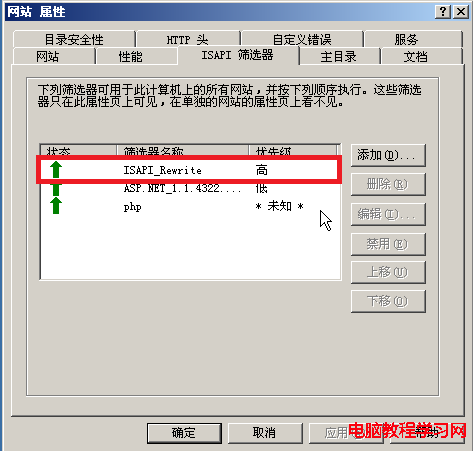
  2. 右鍵「網站」→「內容」→「ISAPI 篩選器」索引標籤 →「新增」。
  3. 篩選器名稱:ISAPI_Rewrite(可自訂)。
  4. 可執行檔:瀏覽選擇 C:\Program Files\ISAPI_Rewrite\ISAPI_Rewrite.dll。
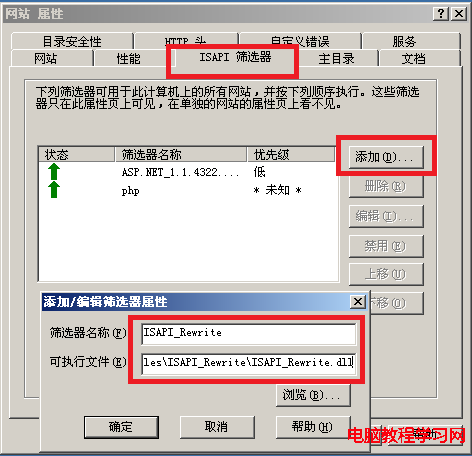
  5. 新增 ISAPI 篩選器
  6. 一路確定 → 重新啟動 IIS(iisreset)。
  7. 再次開啟「ISAPI 篩選器」,狀態應顯示綠色向上箭頭,代表載入成功。
    ISAPI 篩選器綠色啟用

5. 使用偽靜態:建立 .htaccess 規則

在任意網站根目錄建立 .htaccess,撰寫重寫規則:

RewriteEngine on
RewriteBase /
RewriteRule ^get-(.*).html /get.asp?id=$1
  • RewriteEngine on:啟用重寫引擎
  • RewriteBase /:從網站根目錄開始比對
  • RewriteRule:比對 get-xxx.html 重寫至 get.asp?id=xxx

6. 測試驗證

  1. 建立 get.asp 測試頁:
    <% response.write("get_id=" & request.querystring("id")) %>
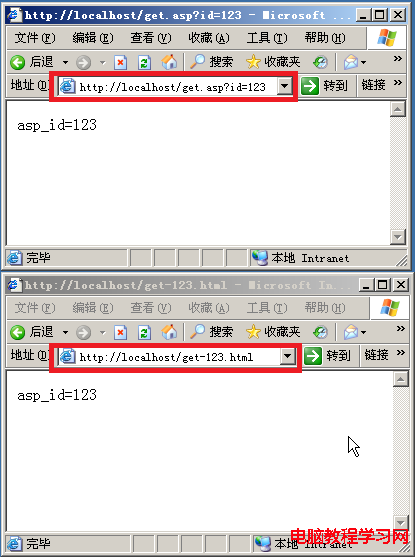
  2. 瀏覽器分別訪問:
    https://localhost/get-123.html
    https://localhost/get.asp?id=123
  3. 若兩者輸出相同(get_id=123),偽靜態生效成功。
    測試成功畫面

注意事項

  • ISAPI_Rewrite 3 為 32 位元元件,若 IIS 執行於 64 位元模式,需啟用「啟用 32 位元應用程式」於應用程式集區。
  • 生產環境建議購買正版授權,獲得技術支援與更新。
  • IIS 7.0+ (Win7/Server 2008+) 建議使用原生 URL Rewrite Module 2.0,安裝更簡單、效能更好、支援 web.config 規則。

完成上述配置,IIS 6.0 即具備完整偽靜態能力,支援靈活的 URL 重寫需求。

Copyright © Windows教程網 All Rights Reserved