Windows XP Windows 7 Windows 2003 Windows Vista Windows 綜合教學 Linux 系統教學
Windows 10 Windows 8 Windows 2008 Windows NT Windows Server 電腦軟體教學
您现在的位置: Windows教程網 >> Windows教程 >  >> Windows 綜合教學 >> 關於 Windows

Win10 UWP 應用磚貼圖示一鍵生成工具:UWP Tile Generator 完整教學

編輯:關於 Windows

開發 Windows 10 通用 Windows 平台應用時,磚貼圖示需支援多種尺寸與縮放比例(從 70x70 到 310x310,100%~400% 縮放),手動製作極其繁瑣。微軟官方推出的 Visual Studio 擴充功能 UWP Tile Generator 可一鍵從單一來源圖片自動生成所有規範尺寸的磚貼資產。本文教您完整安裝與使用流程。

什麼是 UWP 磚貼?

UWP 磚貼是開始選單中代表應用程式的動態方塊,支援靜態圖示、徽章、動態內容更新。根據裝置類型(桌面、平板、手機、Xbox、HoloLens)與顯示大小(小、中、寬、大),需提供多達 20+ 種解析度的 PNG/SVG 圖示。手動製作極易遺漏或尺寸錯誤,導致應用提交失敗或顯示模糊。
安裝 UWP Tile Generator

  1. 開啟 Visual Studio (2015/2017/2019/2022 均支援)。
  2. 選單列 → 「擴充功能」→ 「管理擴充功能」(VS2019/2022 為「擴充功能」→「管理擴充功能」)。
  3. 線上搜尋 UWP Tile Generator → 下載安裝 → 重新啟動 Visual Studio。
  4. 或直接從 Visual Studio Marketplace 下載 .vsix 離線安裝。

一鍵生成磚貼圖示完整流程

  1. 在方案總管中,右鍵專案 → 「新增」→ 「新增項目」→ 選擇「圖片」→ 新增一張 高解析度 PNG 或 SVG 來源圖片(建議 1024x1024 以上,透明背景,主體置中)。
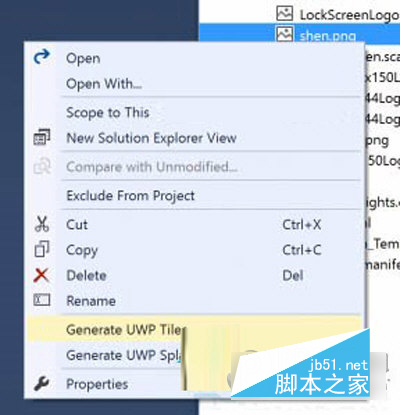
  2. 在方案總管中右鍵點擊該圖片檔案。
  3. 選擇內容功能表中的 「生成 UWP 磚貼」。
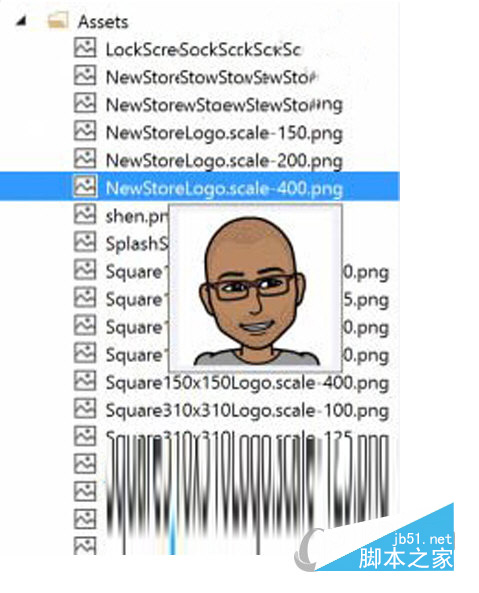
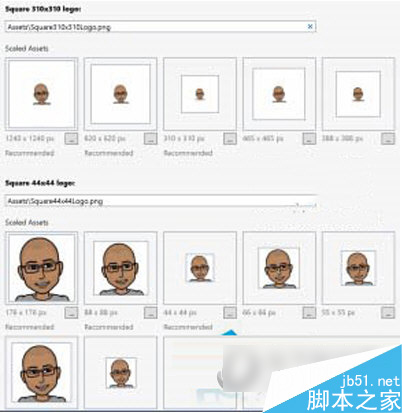
  4. 工具自動在專案的 Assets 資料夾下建立所有規範尺寸的磚貼圖片,並自動更新 Package.appxmanifest 中的視覺化資產設定。
進階技巧與注意事項

  • 來源圖片建議: 使用 SVG 向量圖可確保所有尺寸銳利無鋸齒;若用 PNG,請確保解析度 ≥ 1024x1024,且主體佔比約 60-70%,四周留白,適應不同裁切比例。
  • 徽章與大型磚貼: 工具同時生成徽章、寬幅、大型磚貼資產,可在 Package.appxmanifest → 「視覺化資產」頁面微調各尺寸圖片。
  • 對比色測試: 生成後建議在淺色/深色主題下測試磚貼可讀性,必要時調整來源圖片對比度。
  • 應用商店提交: 仍需額外準備 300x300 的商店 Logo、宣傳圖片等行銷素材,此工具僅處理應用本體磚貼。

替代方案

  • 線上工具: UWP Tile Generator Online、uwptilegenerator.com(無需安裝 VS 擴充功能,上傳圖片即可下載完整資產包)。
  • 命令列工具: uwp-tile-generator (npm 套件),適合 CI/CD 自動化流程。
  • 手動編寫: 直接編輯 Package.appxmanifest XML,完全掌控但極易出錯,不建議新手。

UWP Tile Generator 是微軟為開發者量身打造的生產力工具,將原本耗時 30 分鐘的繁瑣圖片處理縮減為 30 秒。善用此工具,讓您專注於應用邏輯開發,而非與圖片尺寸規格纏鬥。

Copyright © Windows教程網 All Rights Reserved