成功連上遠端桌面卻發現畫面嚴重延遲、操作卡頓如同系統當機?這通常是 Windows 10 的 TCP 自動調諧功能導致網路封包處理效率下降。本文提供簡單一行指令即可關閉該功能,大幅改善遠端桌面流暢度。
現象確認
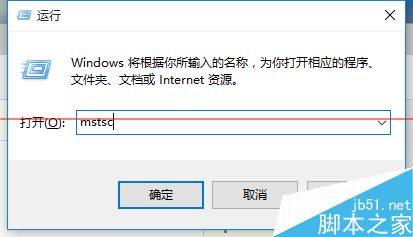
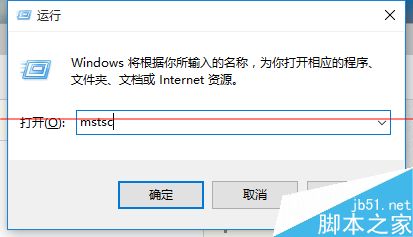
- 按 Win + R → 輸入
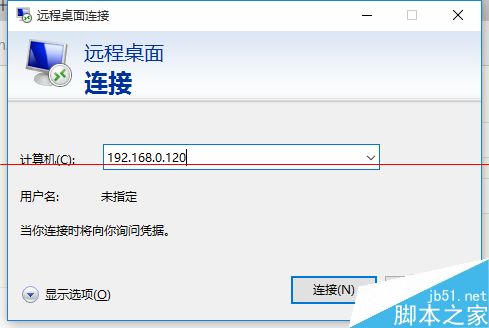
mstsc 開啟遠端桌面連線。
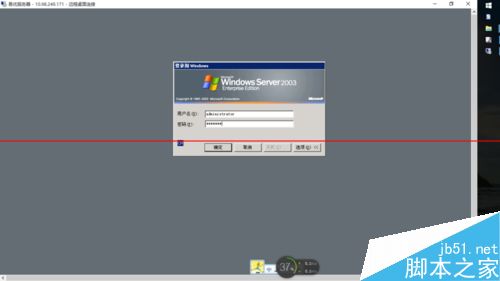
- 輸入目標 IP 連線,觀察是否明顯卡頓。
解決方法
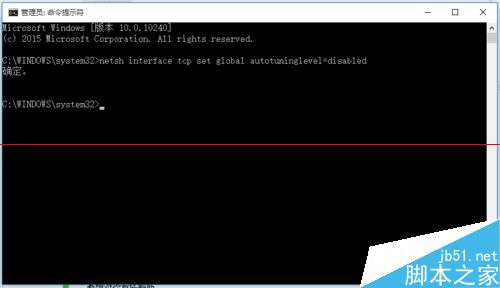
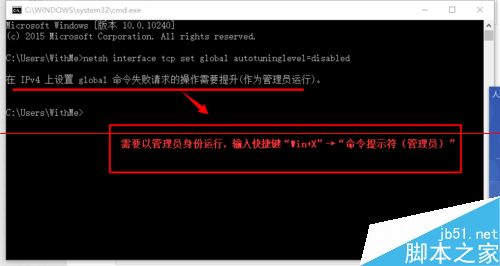
- 以系統管理員身分開啟命令提示字元(Win + X → 選「命令提示字元 (系統管理員)」或「Windows PowerShell (系統管理員)」)。
- 輸入以下指令並按 Enter:
netsh interface tcp set global autotuninglevel=disabled
- 若提示「命令失敗,請求的操作需要提升」,確認是否以管理員權限執行。
- 重新連線遠端桌面,卡頓情況應明顯改善。
補充說明
- Win10 的 CMD/PowerShell 支援直接複製貼上(滑鼠右鍵即可貼上),方便輸入長指令。
- 若需恢復預設,執行
netsh interface tcp set global autotuninglevel=normal 即可。
- 此設定屬全域網路參數,除遠端桌面外,對其他網路傳輸也可能有影響,建議視實際狀況調整。