Windows XP Windows 7 Windows 2003 Windows Vista Windows 綜合教學 Linux 系統教學
Windows 10 Windows 8 Windows 2008 Windows NT Windows Server 電腦軟體教學
您现在的位置: Windows教程網 >> Windows教程 >  >> Windows 綜合教學 >> 關於 Windows

Win10 如何將傳統「Windows 相片檢視器」設為預設開啟方式?登錄修改法完整教學

編輯:關於 Windows

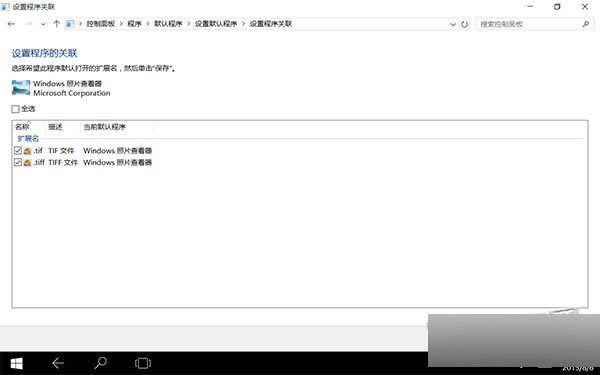
全新安裝 Windows 10 後,「設定」→「預設應用程式」與右鍵「開啟方式」清單中均找不到傳統的「Windows 相片檢視器」,僅能關聯 TIFF 檔。實際上該元件仍保留在系統中,只需透過登錄補回檔案關聯即可喚回。本文提供完整修改步驟。
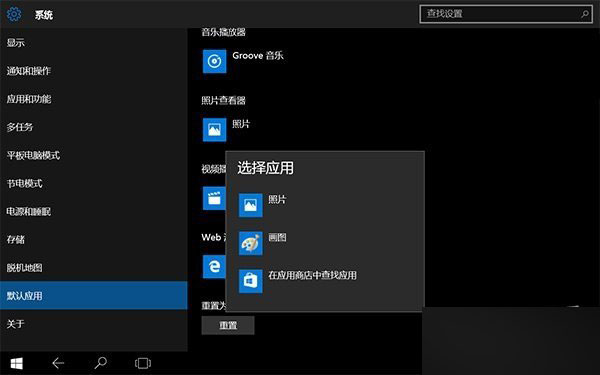
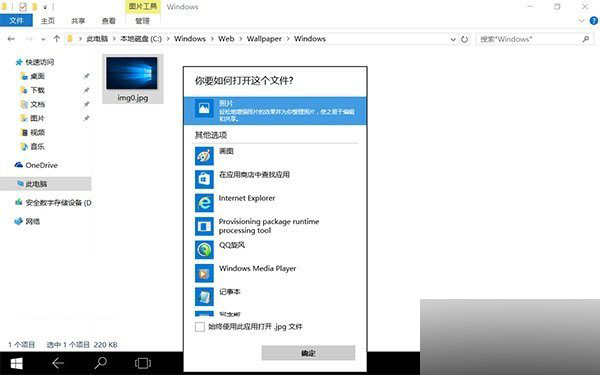
操作步驟

  1. 按 Win + R → 輸入 regedit 開啟登錄編輯器。
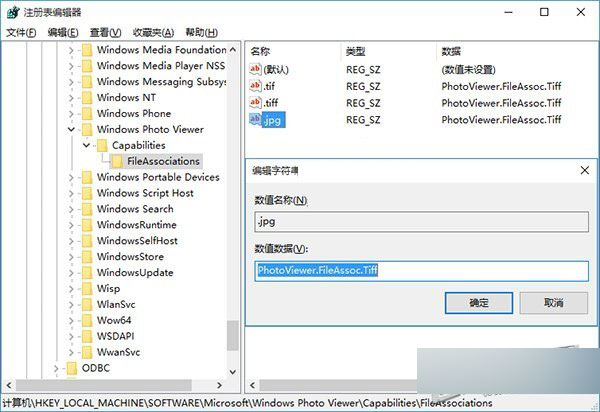
  2. 展開至:
    HKEY_LOCAL_MACHINE\SOFTWARE\Microsoft\Windows Photo Viewer\Capabilities\FileAssociations
  3. 在右側空白處右鍵 → 「新增」→ 「字串值」。
  4. 名稱輸入欲關聯的副檔名(含點號),如 .jpg、.png、.bmp 等。
    數值資料統一填入:PhotoViewer.FileAssoc.Tiff
  5. 重複步驟 3-4 為每種影像格式建立關聯。
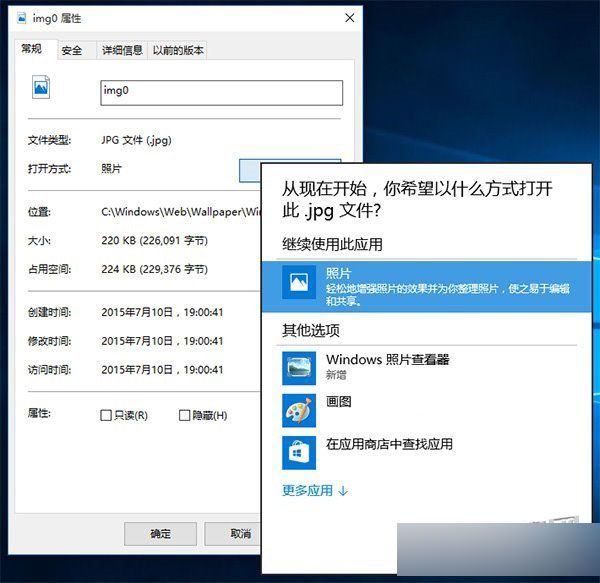
  6. 完成後,右鍵任意圖片 → 「開啟方式」即可見到「Windows 相片檢視器」,勾選「永遠使用此應用程式開啟」即設為預設。

適用說明

  • 升級安裝(Win7/8.1 升級)的使用者通常不會遇到此問題,系統會保留原關聯。
  • 修改登錄前建議先備份登錄或建立系統還原點,以防操作失誤。
  • 同樣適用於 .jpeg、.gif、.tiff 等其他圖片格式,數值資料皆填 PhotoViewer.FileAssoc.Tiff。
Copyright © Windows教程網 All Rights Reserved