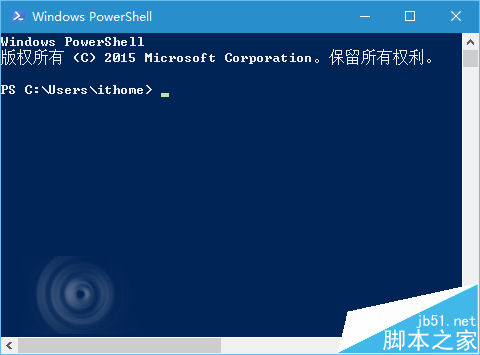
電腦用久了難免變慢、當機、藍畫面,許多人習慣下載第三方「優化大師」,卻不知 Windows 內建的 效能監視器、系統檔案檢查器、記憶體診斷、磁碟檢查、電池報表 等工具功能更純粹、零廣告、零常駐,且直接呼叫核心 API,準確度更高。本文整理五大內建指令與工具,涵蓋軟硬體全方位體檢,無需安裝任何額外軟體。
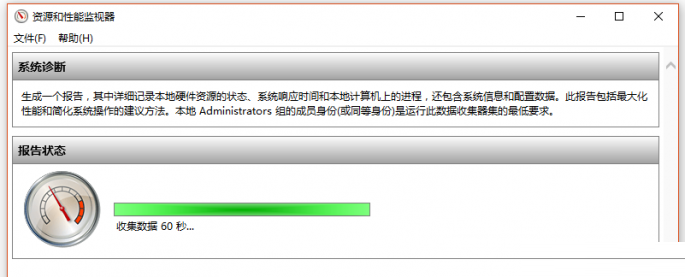
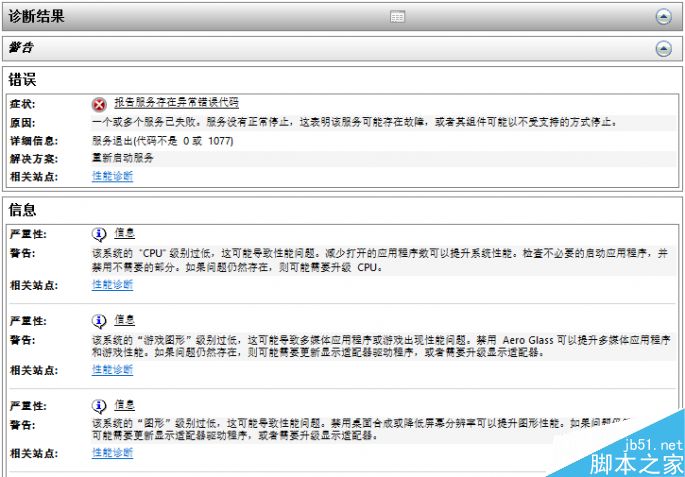
1. 一鍵產出完整系統健康報告:perfmon /report
- 按 Win + R 輸入
perfmon /report 按 Enter。
- 等待約 60 秒資料收集完成,自動產出 HTML 報表。
- 報表包含:軟體配置、硬體清單、CPU/記憶體/磁碟/網路效能計數器、錯誤事件與建議修復動作。
2. 修復損毀系統檔案:sfc /scannow
- 以管理員身分開啟 CMD,輸入
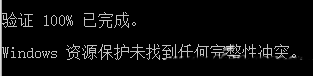
sfc /scannow,系統會掃描並自動替換受損的受保護系統檔案。
- 若發現無法修復的檔案,可參考 CBS.log 進一步手動替換或執行 DISM 修復元件存放區。
3. 記憶體硬體級診斷:Windows 記憶體診斷
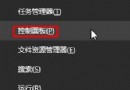
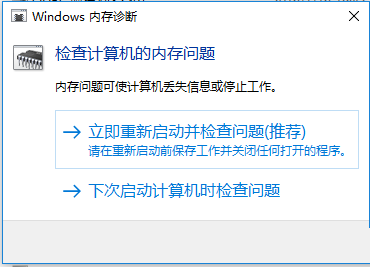
- 控制台 → 系統及安全性 → 管理工具 → Windows 記憶體診斷。
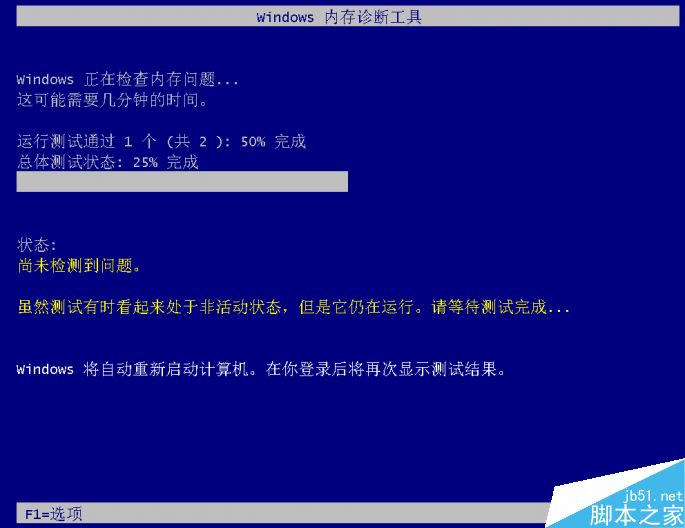
- 選擇「立即重新啟動並檢查問題」,重開機進入純文字介面自動測試(標準測試約 10-20 分鐘)。
- 第一、二階段皆顯示「尚未偵測到問題」即代表記憶體硬體正常。
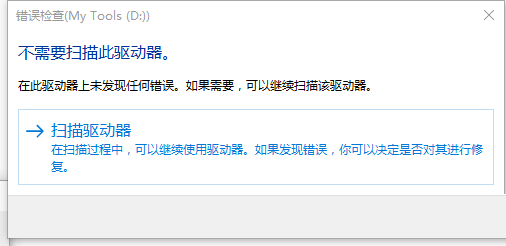
4. 磁碟錯誤掃描與修復:chkdsk X: /f /r
- 檔案總管 → 滑鼠右鍵磁碟機 → 內容 → 工具 → 「檢查」。
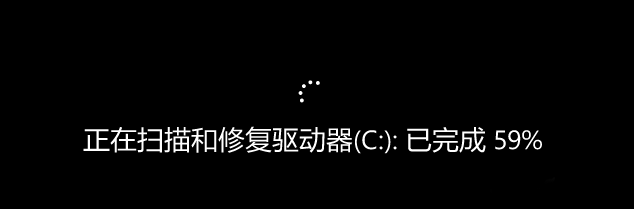
- 或以管理員 CMD 執行
chkdsk C: /f /r(需重開機離線修復),可修正檔案系統錯誤、標記壞軌。
5. 筆電電池健康度完整報表:powercfg /batteryreport
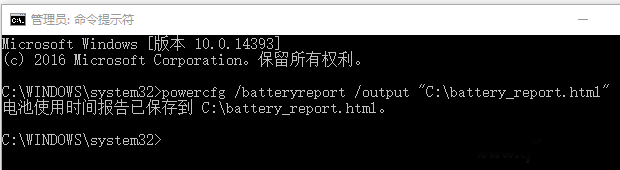
- 管理員 CMD 輸入
powercfg /batteryreport /output "C:\battery_report.html"。
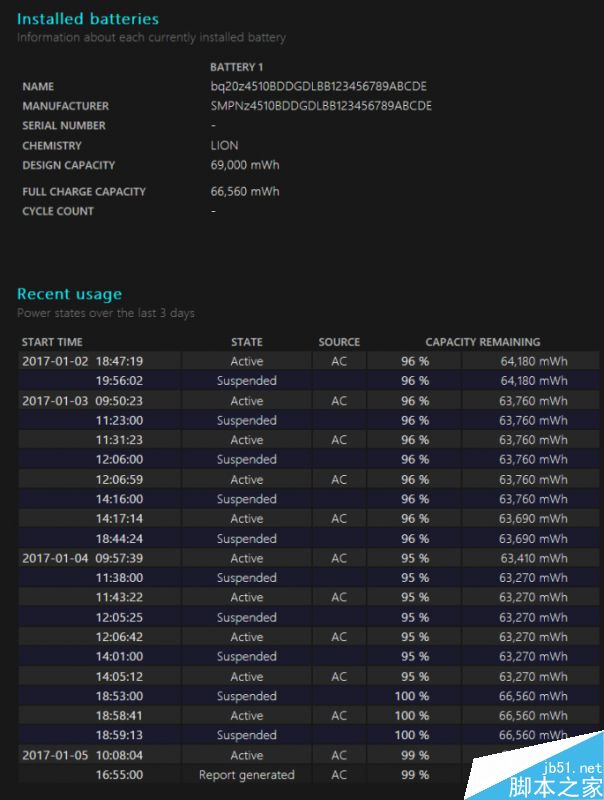
- 報表含:設計容量 vs 完全充電容量、充電週期數、近三天使用曲線、續航預估變化,精確度遠勝工作列電池圖示。
- 買二手筆電時可攜帶 USB 執行此指令,快速判斷電池是否為全新或翻新。
總結
這套「零安裝、零常駐、官方出品」的體檢組合,足以應對 90% 的系統疑難雜症。下次電腦怪怪的,先跑完這五步再決定要不要重灌或買新硬體,既省錢又安心。