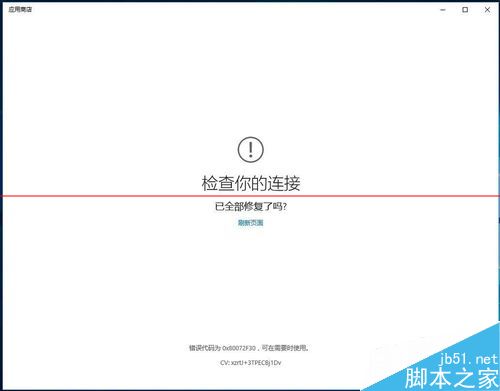
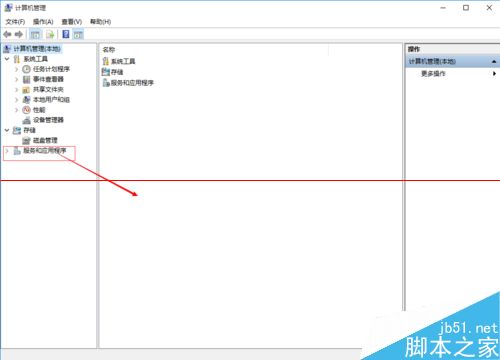
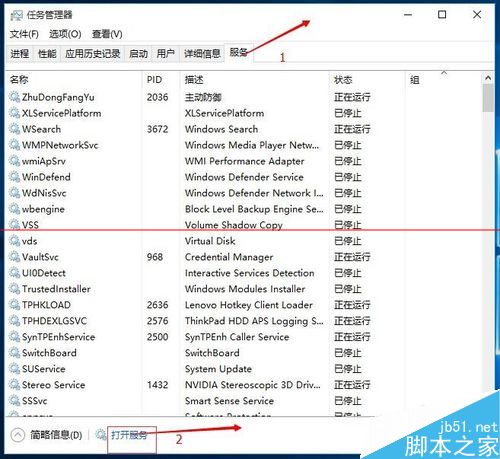
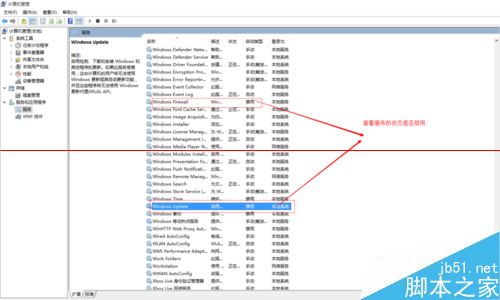
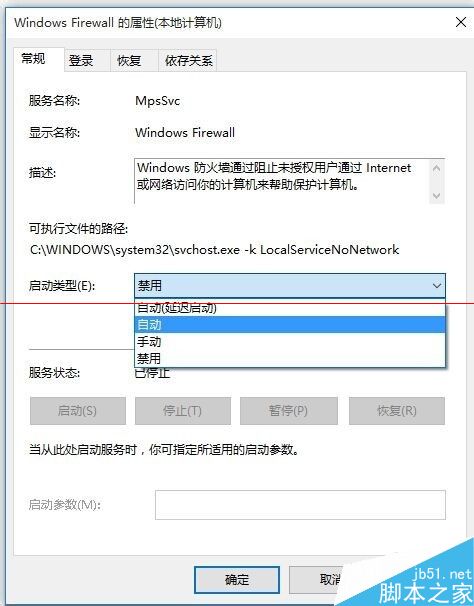
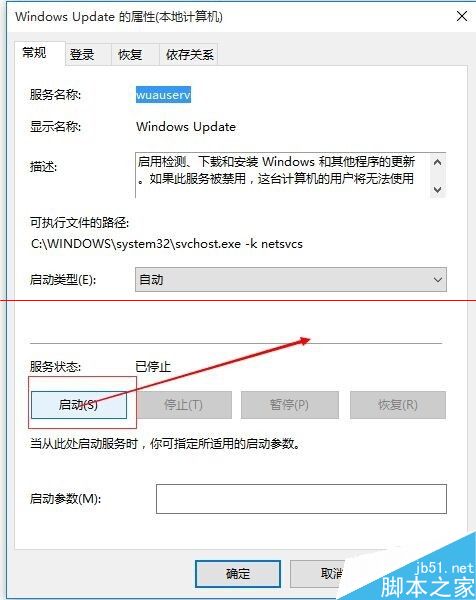
Windows 10 應用商店 (Microsoft Store) 出現 **白屏無內容、提示「檢查您的連線」、啟動即閃退、無法載入頁面**,多半非網路問題,而是 **後台必要系統服務被停用/禁用** 所致。核心服務包含:`Windows Update (wuauserv)`、`Windows Firewall (mpssvc)`、`Windows Store Service (WSService)`、`Windows License Manager Service`、`Network Connection Broker`。**啟用並設為自動啟動** 即可修復絕大多數商店異常。
| 服務名稱 | 顯示名稱 | 啟動類型 | 狀態 |
|---|---|---|---|
wuauserv | Windows Update | 自動 | 執行中 |
mpssvc | Windows Firewall | 自動 | 執行中 |
WSService | Windows Store Service | 自動 | 執行中 |
LicenseManager | Windows License Manager Service | 自動 | 執行中 |
NcbService | Network Connection Broker | 自動 | 執行中 |


若服務正常但商店仍異常,以系統管理員身分執行 PowerShell:
Get-AppxPackage *WindowsStore* | Foreach {Add-AppxPackage -DisableDevelopmentMode -Register "$($_.InstallLocation)\AppXManifest.xml"}若為組織管理裝置,確認群組原則未停用 Store:
`Computer Configuration > Administrative Templates > Windows Components > Store > Turn off the Store app = Not Configured / Disabled`
服務啟用 + 快取重置 + 時間同步 + 地區正確,Microsoft Store 白屏/閃退 99% 可修復,無需重裝系統。
Windows 10 Emoji 表情符號支援「豎中指」 微軟成首家破例科技大廠
Windows 7 啟動 Zend Studio 彈出「Failed to create the Java Virtual Machine」?調整 ini 記憶體參數解決
Win10 開啟圖片提示「無效的登錄值」?兩招修復「照片」應用或重註冊所有 UWP 應用
Win 10 Mobile 通用應用「今日美國」USA TODAY 開放免費下載,支援跨裝置同步閱讀進度
Windows 10 周年更新無法直接關閉 Cortana?教你用群組原則與登錄表完美解決
Win10 TH2 正式版 10586 官方 ESD 映像下載大全:簡/繁/英多語系、家庭/專業/教育/單語言版本彙總附 SHA1 校驗