Windows 10 周年更新帶來了許多新特性,但也讓部分用戶感到困擾:原本在設定中輕鬆就能關閉的 Cortana 語音助手,在周年更新中竟然找不到關閉選項了。雖然微軟強化了 Cortana 的功能,但並非所有用戶都需要這項服務。別擔心,我們仍可透過群組原則或登錄表來徹底停用它。
gpedit.msc 並按 Enter。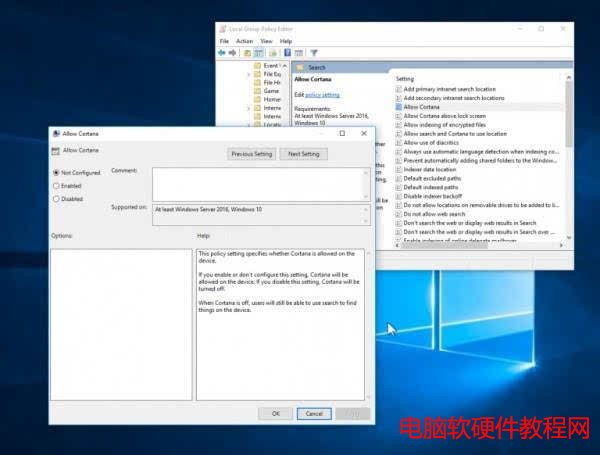
Windows 10 家庭版不包含群組原則編輯器,需改用登錄表:
regedit 開啟登錄表編輯器。HKEY_LOCAL_MACHINE\SOFTWARE\Policies\Microsoft\Windows\Windows SearchAllowCortana。0,按確定。
完成上述步驟後,Cortana 將徹底停用,不再佔用系統資源,也不會在工作列顯示搜尋框。若未來想重新啟用,只需將群組原則設為「未設定」或刪除登錄表鍵值即可。
Win10 Build 9901 Storage Sense 存储感知增强:可自定义应用/文档/音乐/图片/游戏默认保存位置,支持 SD 卡扩展
Win10 Mobile 預覽版快速切換鍵盤輸入法:啟用多語言切換按鈕常駐顯示
Win 10 升級失敗進入開機重啟無限循環?進入自動修復→疑難排解→重置此電腦解決
Win10 徹底禁止迅雷看看/迅雷影音開機自啟:刪除註冊表 ShellIconOverlayIdentifiers 項目
控制台將成歷史?Windows 10.1 或將完全移除控制台,統一由「設定」取代
Win10 預覽版 10159 緊急推送:300+ Bug 修復 + 全新 Hero 壁紙