Windows XP Windows 7 Windows 2003 Windows Vista Windows 綜合教學 Linux 系統教學
Windows 10 Windows 8 Windows 2008 Windows NT Windows Server 電腦軟體教學
您现在的位置: Windows教程網 >> Windows教程 >  >> Windows 綜合教學 >> 關於 Windows

U 盤/光碟啟動 WINPE 製作完整圖解:老毛桃 U 盤版 + 深山紅葉光碟版

編輯:關於 Windows

WINPE (Windows Preinstallation Environment) 是基於 XP/Win7 核心的微型作業系統,廣泛用於系統安裝、磁碟分區、密碼重置、資料救援。本文以「老毛桃 WINPE (U 盤)」與「深山紅葉 WINPE (光碟)」為例,詳述製作全流程。

一、U 盤版 WINPE 製作 (老毛桃 V0911 推薦純淨版)

  1. 下載 ISO → 掛載虛擬光碟 → 執行根目錄 SETUP\PESETUP.EXE。
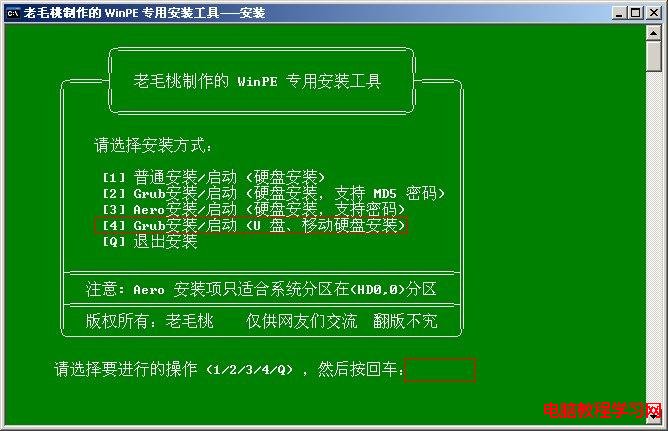
  2. 介面選單輸入 4 (安裝至 U 盤) → Enter。
  3. 輸入 U 盤盤符 (如 G) → Enter 確認。
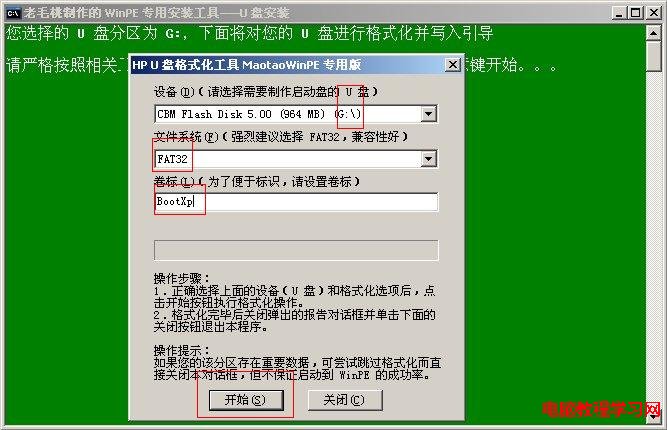
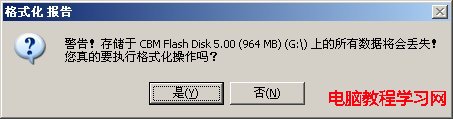
  4. 提示格式化 U 盤 → 任意鍵開始 → 檔案系統選 FAT32 (相容性最佳) → 卷標自訂 (如 BootXP) → 「開始」→ 確認資料已備份 → 「是」格式化。
  5. PESETUP 主選單

    輸入 U 盤盤符

    格式化提示

    選 FAT32 卷標

    確認格式化

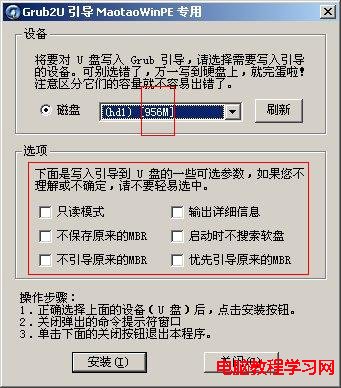
  6. 格式化完成 → 彈出 GRUB 安裝視窗:磁碟列表務必選對目標 U 盤 (依容量辨識 HD0/HD1) → 核取方框保持預設 → 「安裝」。
  7. GRUB 安裝視窗

  8. 彈出 CMD 視窗跑碼 → 任意鍵關閉 → 回 GRUB 視窗點「關閉」 (順序不可錯)。
  9. GRUB CMD 視窗

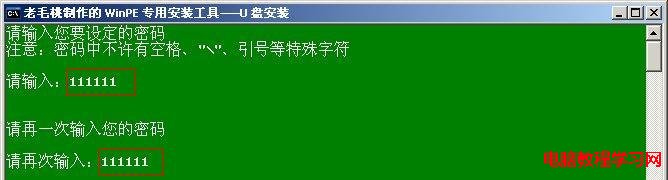
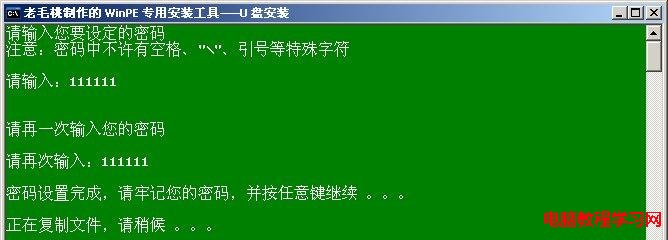
  10. 任意鍵繼續 → 設定 WINPE 開機密碼 (如 111111) → 開始複製檔案至 U 盤。
  11. 設定開機密碼

    複製檔案進度

  12. 完成提示 → 重啟電腦,BIOS 設定 USB-HDD 第一優先啟動 → 進入 WINPE 選單。

二、光碟版 WINPE 製作 (深山紅葉 V32 推薦工具整合版)

  1. 下載 ISO → 使用 UltraISO / Nero / Windows 內建燒錄 → 以「燒錄映像檔」模式燒錄至 CD/DVD (速度建議 4x-8x)。
  2. 燒錄完成驗證無誤 → 置入光碟機,BIOS 設定 CD-ROM 第一優先啟動 → 進入 WINPE。

版本選擇建議

  • U 盤首選老毛桃純淨版:無多餘工具、啟動快、適合維護純淨環境。
  • 光碟首選深山紅葉整合版:內建大量硬體檢測、密碼破解、網路、備份還原工具,光碟容量大無負擔。
  • 若需硬碟安裝 WINPE (多重開機),可用 EasyBCD/BCDEdit 將 WINPE 的 boot.wim 加入 BCD 選單,原理同安裝正規作業系統。
Copyright © Windows教程網 All Rights Reserved