Windows 電腦使用久了變慢、卡頓是常態。透過系統性的診斷與優化,可大幅提升回應速度與流暢度。本文整理 10 大實用技巧,從輕量調整到重裝系統,層層遞進,適合各階段使用者參考。
10 大效能優化技巧
- 找出佔用資源大戶:
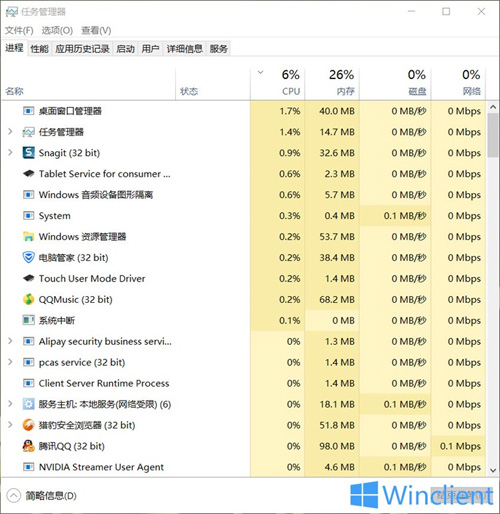
開啟 工作管理員 (Ctrl+Shift+Esc) → 「效能」/「程序」索引標籤 → 依 CPU/記憶體/磁碟/網路排序 → 找出異常高佔用程式 → 更新/重裝/替換/停用。
進階工具:Process Explorer (Sysinternals) 提供更詳細執行緒、DLL、控制代碼資訊。
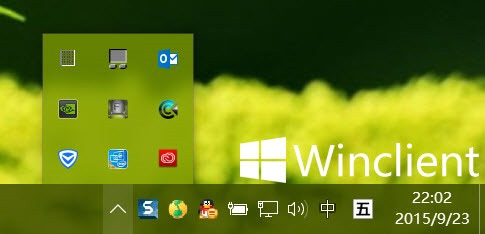
- 關閉系統托盤/通知區域常駐程式:
工作列右側 ^ 圖示展開 → 右鍵非必要圖示 (雲端同步、廠商工具、聊天軟體等) → 「結束」/「退出」/設定開機不自動啟動。
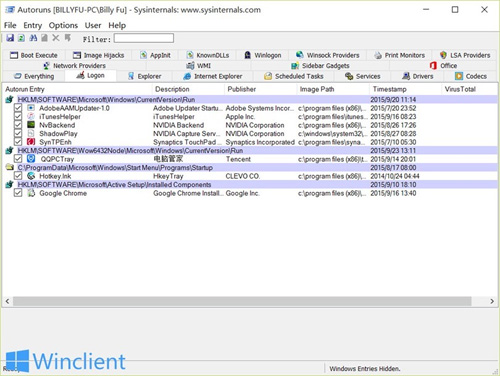
- 停用不必要的開機啟動項:
工作管理員 → 「啟動」分頁 → 停用「高」/「中」影響且非必要項目。
神器推薦:Autoruns (Sysinternals) 完整掌控所有啟動點 (登錄、排程工作、服務、驅動等)。
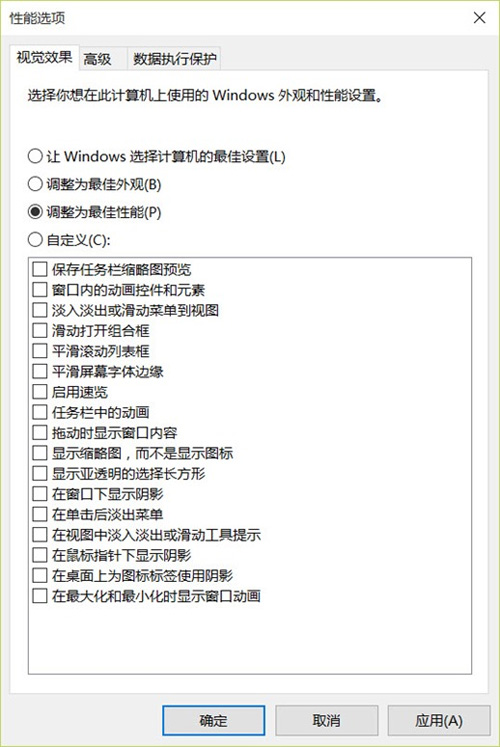
- 減少 Windows 動畫與視覺特效:
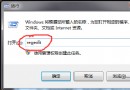
Win+R → systempropertiesperformance → 「視覺效果」索引標籤 → 選「調整為最佳效能」或自訂保留「平滑畫面字體邊緣」等核心項。
對老舊顯卡/整合顯晶片效果明顯。
- 改用輕量級瀏覽器:
放棄 IE (已停止更新),Edge 仍屬半成品。推薦 Google Chrome (多進程、擴充豐富)、Firefox (隱私導向)、Vivaldi/Brave (高客製化/內建廣告攔截)。
定期清理瀏覽器快取、停用不必要擴充功能。
- 定期掃描惡意軟體與病毒:
Windows Defender (內建) + 定期完整掃描。
第二意見掃描:Malwarebytes Free、**HitmanPro** (雲端掃描)、**KVRT** (卡巴斯基救援工具)。
惡意軟體竊取資源是隱形效能殺手。
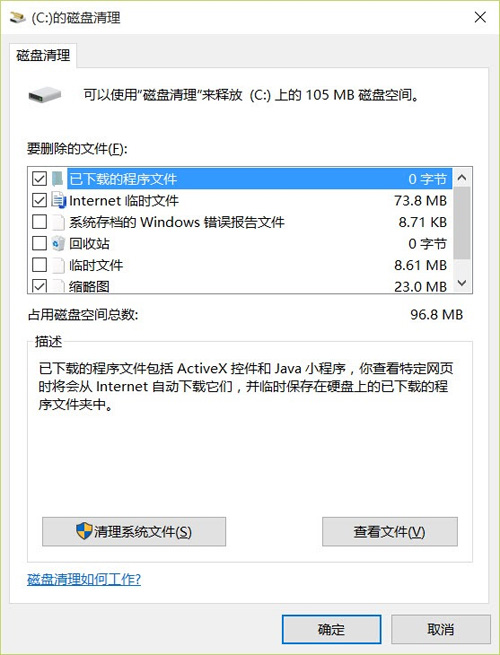
- 清理磁碟空間 (保持 15-20% 以上剩餘):
cleanmgr (磁碟清理) → 勾選「Windows Update 清理」、「暫存檔案」、「回收站」等。
手動清理:大型影片/備份/下載檔案移至外接硬碟/雲端。
工具推薦:WizTree (秒級掃描視覺化磁碟佔用)、SpaceSniffer。
- 磁碟碎片整理 (僅限機械硬碟 HDD):
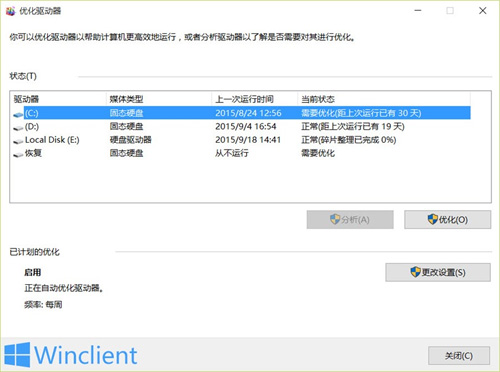
Win10 內建「最佳化磁碟機」已排程自動執行 (每週)。
**SSD 絕對禁止碎片整理** (會縮短壽命),Win10 會自動偵測改發送 TRIM 指令。
手動執行:Win+S 搜尋「最佳化磁碟機」→ 選擇 HDD → 「最佳化」。
- 移除長期未使用/低頻率應用程式:
「設定」→「應用程式」→「應用程式與功能」→ 依大小/安裝日期排序 → 移除不需要項目。
可釋放磁碟空間、減少登錄/啟動項負擔、降低安全風險。
- 重置或重裝 Windows (終極殺手鐧):
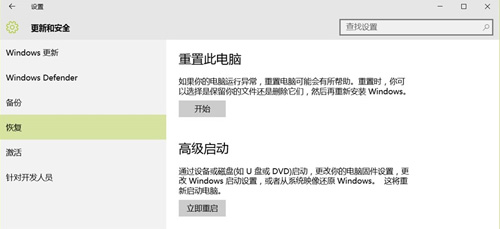
「設定」→「更新與安全性」→「復原」→「重置這台電腦」→ 選「保留我的檔案」或「移除所有內容」。
乾淨安裝:用 媒體建立工具 製作 USB → 開機安裝 → 格式化系統碟 → 最乾淨環境。
⚠ **重裝前務必完整備份重要資料**。
硬體升級建議 (軟體優化無效時)
- SSD 取代 HDD 做系統碟:單一硬體升級體感提升最大 (開機 10 秒內、應用秒開)。
- 增加記憶體至 16GB/32GB:多工、虛擬機、瀏覽器多分頁不再卡頓。
- 更換高效能散熱/清灰換導熱膏:防止 CPU 降頻導致效能下降。