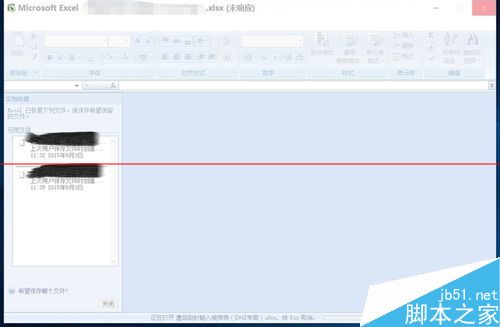
Windows 10 雙擊 .xlsx/.xls 檔案開啟 Excel 速度極慢 (甚至卡住數十秒),經測試主要有三種有效解決方案。建議優先嘗試 **方案二 (登錄修正 DDE 設定)** 與 **方案三 (Excel 選項停用 DDE)**,方案一 (關閉小娜) 雖有效但犧牲功能不推薦。
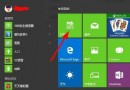
方案一:關閉「Hey Cortana」 (有效但犧牲功能,不建議)
- 「設定」→「Cortana」→「跟我說話」→ 關閉 「嘿,小娜」。
- 原理:Cortana 語音喚醒常駐記憶體並攔截檔案關聯處理,導致 Excel 啟動延遲。
- ⚠ **缺點**:失去語音助理便利性,非根本修正。
方案二:修改登錄修正 DDE 設定 (推薦,根本修正)
- Win+R 輸入
regedit 開啟登錄編輯器。
- 定位至:
HKEY_CLASSES_ROOT\Excel.Sheet.12\shell\Open (Excel 2013/2016/2019/365 .xlsx)
或 HKEY_CLASSES_ROOT\Excel.Sheet.8\shell\Open (Excel 97-2003 .xls)。
- 修改 預設值 為:
"C:\Program Files\Microsoft Office\root\Office16\EXCEL.EXE" /e "%1" (路徑依實際 Office 安裝位置調整,**關鍵是將 `/dde` 改為 `/e`**)。
- 修改 command 子鍵預設值同樣改為上述路徑 `/e "%1"`。
- 刪除 `Open` 鍵下的 ddeexec 子鍵 (整個資料夾刪除,非刪除裡面的值) → 確認刪除。
- 重新開機或登出重登,雙擊 Excel 檔案即可秒開。
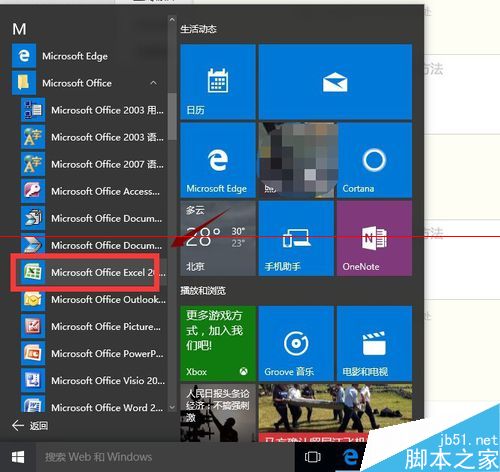
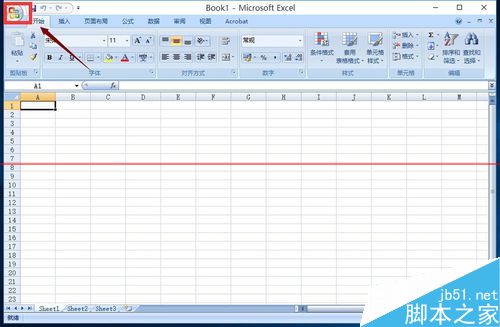
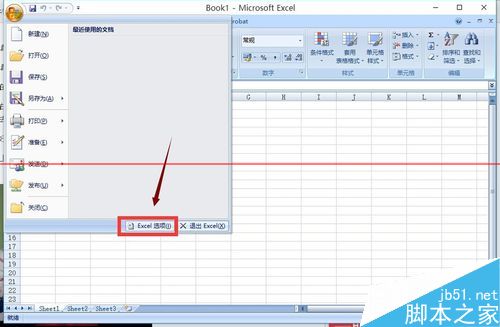
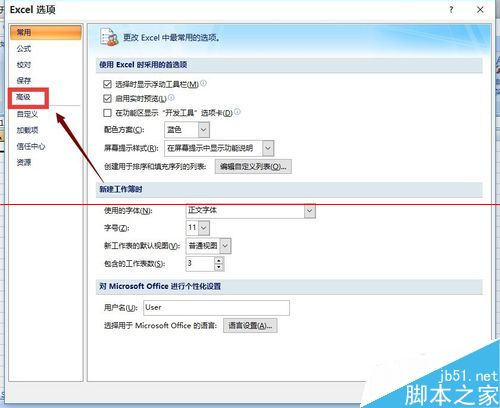
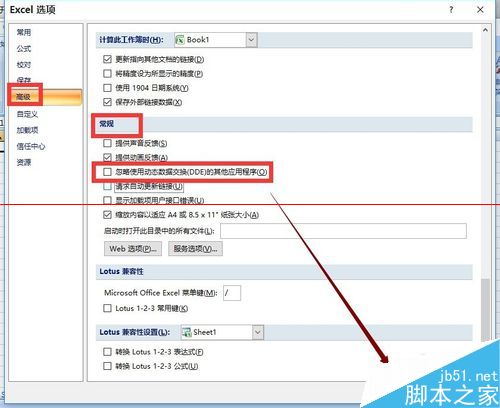
方案三:Excel 選項停用動態資料交換 (DDE) (推薦,無需改登錄)
- 單獨開啟 Excel 應用程式 (不透過雙擊檔案)。
- 「檔案」→「選項」→「進階」。
- 捲動至 「一般」 區塊 → **取消勾選「忽略使用動態資料交換 (DDE) 的其他應用程式」**。
- 按「確定」→ 重新啟動 Excel,雙擊檔案測試速度。
原理說明
- DDE (Dynamic Data Exchange) 是舊版 Windows 進程間通訊機制,Excel 預設用 DDE 處理檔案關聯開啟。
- Win10 下 DDE 協商過程極慢 (可能與 Cortana/安全性機制衝突),導致開啟延遲。
- 改用 `/e` 參數 (或停用 DDE) 讓 Excel 直接開啟檔案,繞過 DDE 協商,速度大幅提升。
相關推薦