Windows XP Windows 7 Windows 2003 Windows Vista Windows 綜合教學 Linux 系統教學
Windows 10 Windows 8 Windows 2008 Windows NT Windows Server 電腦軟體教學
您现在的位置: Windows教程網 >> Windows教程 >  >> Windows 綜合教學 >> 關於 Windows

Win10 無法開啟登錄編輯器提示「檔案系統錯誤 (-1073740771)」完整修復教學

編輯:關於 Windows

嘗試開啟 regedit 卻跳出「檔案系統錯誤 (-1073740771)」?這通常是因為啟用內建 Administrator 帳戶後,切換回 Microsoft 帳戶導致權限不足。本文提供兩階段修復流程:修復系統映像檔 + 調整 UAC 設定,徹底解決權限問題。

錯誤原因分析

啟用內建 Administrator 後再以 Microsoft 帳戶登入,會導致登錄編輯器無法取得足夠權限執行,因而拋出檔案系統錯誤。

修復步驟一:還原系統映像檔(DISM 指令)

  1. 以系統管理員身分開啟「命令提示字元」。
  2. 輸入指令並按 Enter:
    DISM /Online /Cleanup-image /RestoreHealth
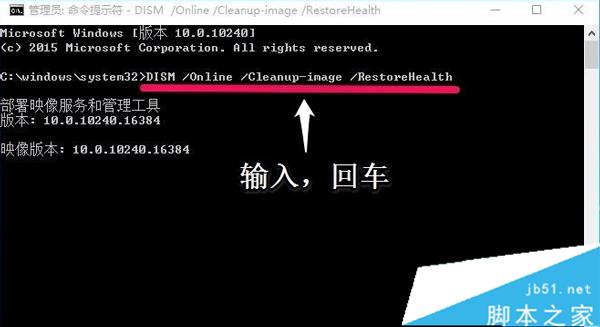
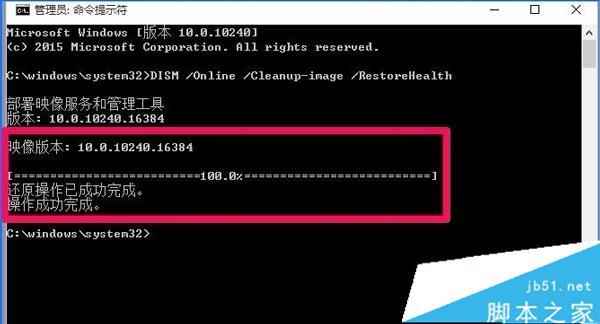
  3. 等待約 10 分鐘完成掃描與修復,系統會將受損的系統檔案替換為官方原始版本。

DISM 指令執行畫面
DISM 修復完成

修復步驟二:調整使用者帳戶控制 (UAC) 設定

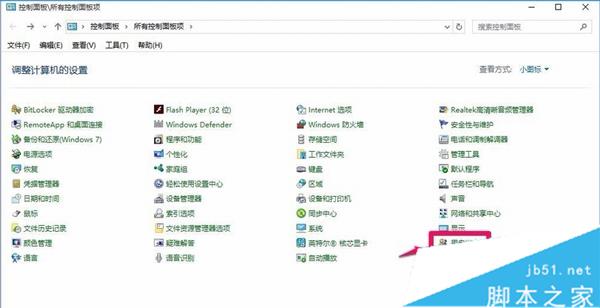
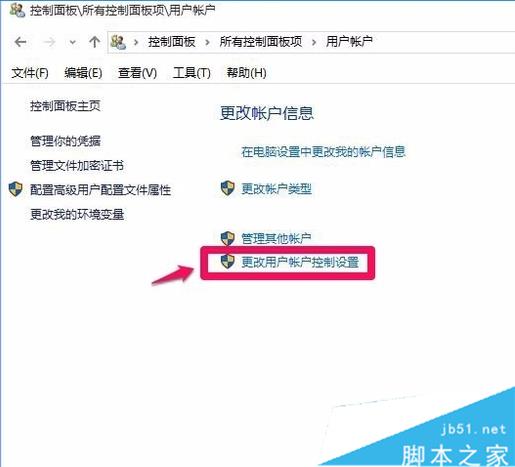
  1. 開啟「控制台」→「使用者帳戶」→「變更使用者帳戶控制設定」。
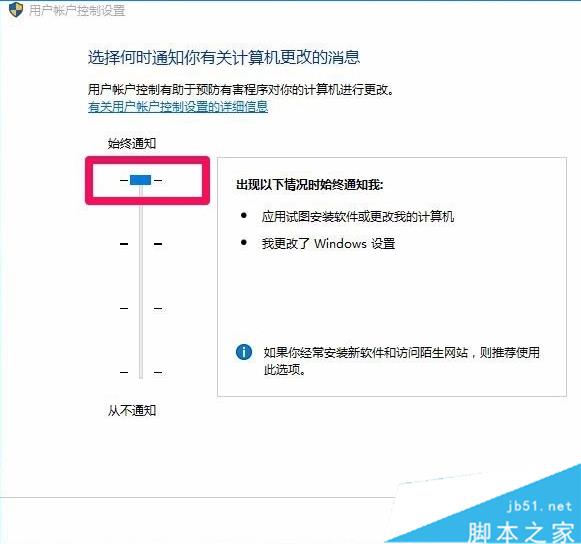
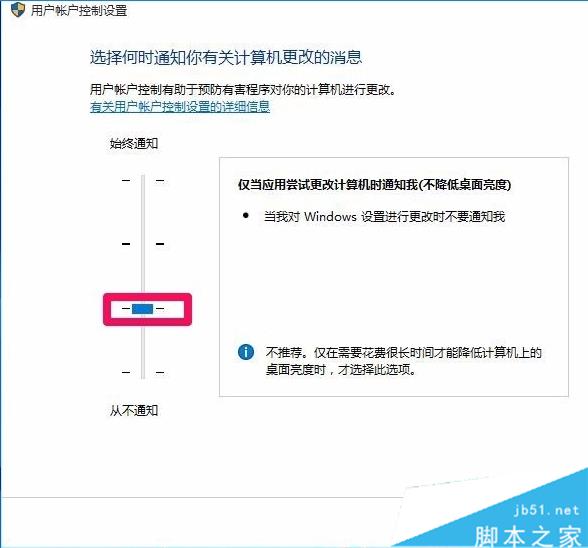
  2. 將滑桿從「一律通知」向下調整一格至:「僅在我對 Windows 設定進行變更時不通知我」(不降低桌面亮度)。
  3. 按「確定」套用變更。

控制台-使用者帳戶
變更 UAC 設定
UAC 滑桿預設位置
調整後的 UAC 位置

驗證修復結果

按 Win + R 輸入 regedit,登錄編輯器應可正常開啟。
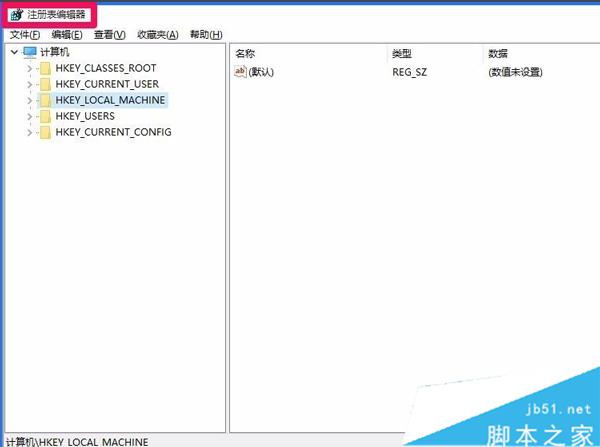
登錄編輯器正常開啟

專家建議: UAC 滑桿保持在「僅當應用程式嘗試變更電腦時通知我」位置,兼顧安全性與相容性,避免未來再次發生類似權限問題。

Copyright © Windows教程網 All Rights Reserved